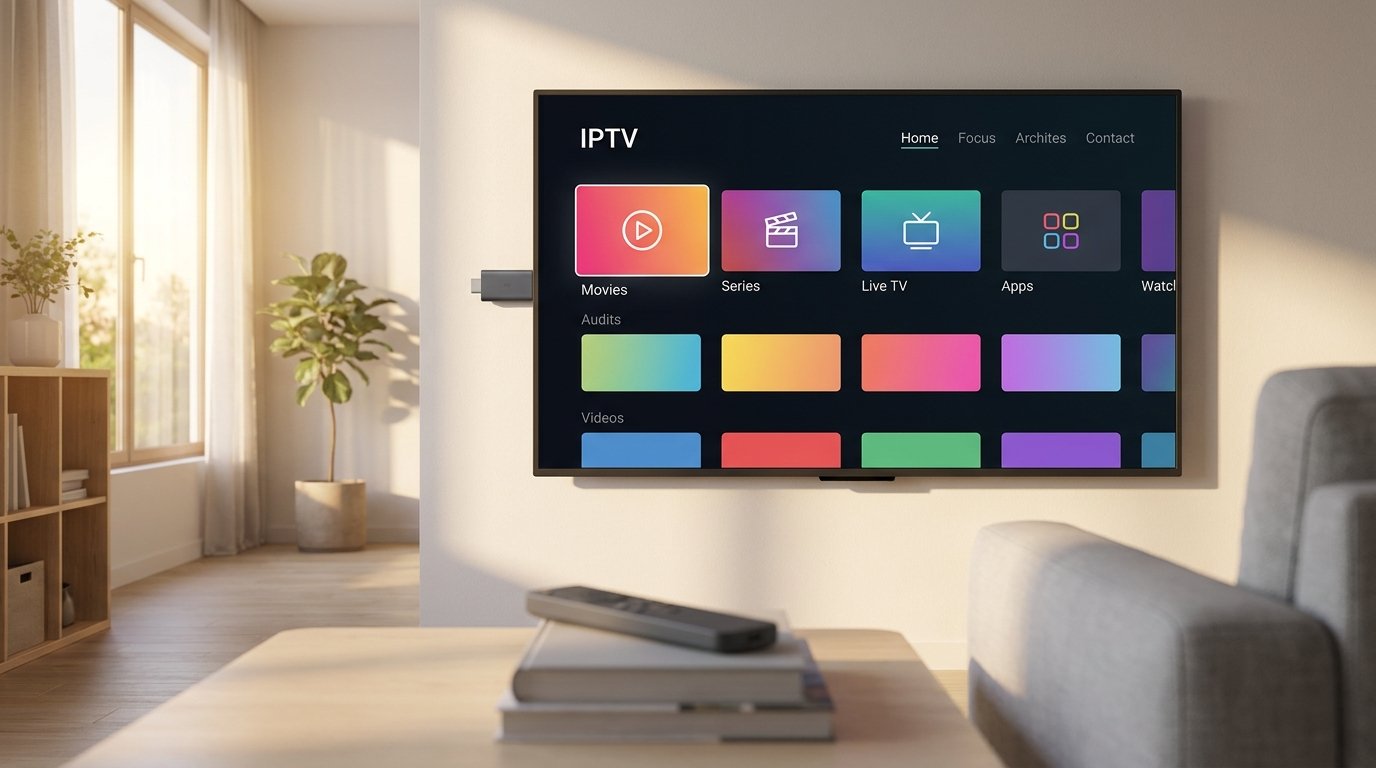
Tu connais cette scène : ton abonnement IPTV tourne parfaitement sur ton téléphone, mais dès que tu veux regarder un match ou une série avec toute la famille, tu te retrouves coincé devant un écran de six pouces. Frustrant, non ? La bonne nouvelle, c’est qu’il existe une solution simple et abordable pour transformer n’importe quelle télévision en centre de streaming intelligent : le Chromecast TV. Si tu utilises déjà un service comme IPTVSmartFR, tu es à quelques minutes seulement de profiter de tes chaînes et contenus favoris sur grand écran.
Beaucoup d’utilisateurs pensent que l’IPTV et Chromecast TV sont deux mondes compliqués à faire cohabiter. En réalité, une fois que tu comprends la logique de base, tout devient fluide. Pas besoin d’être un expert en informatique, ni de bricoler des câbles dans tous les sens. Ce guide va t’accompagner pas à pas, du choix du bon équipement jusqu’à l’optimisation de la qualité de ton flux vidéo.
On va aussi parler des applications compatibles, des astuces pour éviter le buffering et des bonnes pratiques pour profiter d’un service IPTV fiable sur tous tes écrans. À la fin de cet article, tu sauras exactement comment configurer ton Chromecast TV pour en tirer le meilleur.
Qu’est-ce que le Chromecast et pourquoi il change la donne pour l’IPTV
Table of Contents
Le Chromecast est un petit boîtier fabriqué par Google qui se branche directement sur le port HDMI de ta télévision. Contrairement à une simple recopie d’écran, il fonctionne en streaming direct : ton smartphone ou ta tablette envoie l’instruction de lecture, mais c’est le Chromecast TV lui-même qui va chercher le flux vidéo sur internet. Résultat : moins de latence, une meilleure stabilité, et ton téléphone reste libre pendant que le contenu défile sur grand écran.
Il existe deux grandes familles à connaître avant de te lancer.
Chromecast classique vs Chromecast avec Google TV
Le Chromecast dit “classique” (3e génération) fonctionne uniquement en mode cast : tu dois lancer la lecture depuis une application sur ton téléphone, puis appuyer sur l’icône de diffusion. Le Chromecast avec Google TV, lui, va plus loin. Il embarque sa propre interface, une télécommande physique, et permet d’installer des applications directement dessus, sans passer par un autre appareil. Pour un usage IPTV régulier, c’est souvent l’option la plus confortable.
Ce qu’il faut pour commencer
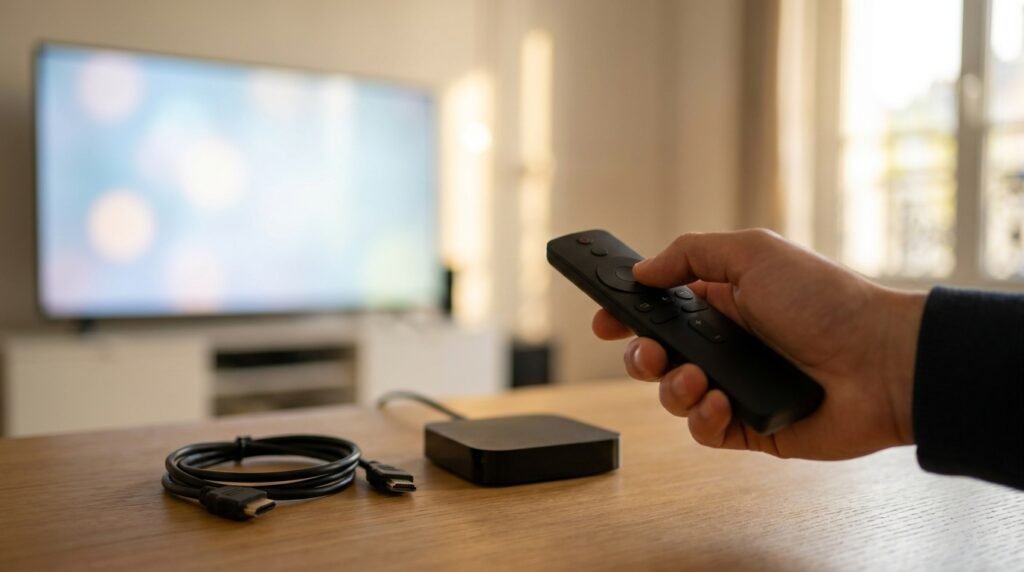
Avant de te lancer, vérifie que tu disposes de ces trois éléments :
- Une télévision équipée d’un port HDMI libre
- Une connexion Wi-Fi stable (idéalement en 5 GHz)
- Un abonnement IPTV actif, comme celui proposé par IPTVSmartFR
| Critère | Chromecast (3e gén.) | Chromecast avec Google TV |
|---|---|---|
| Résolution max | Full HD | 4K HDR |
| Télécommande | Non | Oui |
| Apps installables directement | Non | Oui |
| Idéal pour l’IPTV au quotidien | Usage occasionnel | Usage régulier |
Comment installer l’IPTV sur Chromecast étape par étape
Passons à la partie pratique. Installer IPTV Chromecast n’a rien de sorcier, à condition de suivre la bonne méthode selon ton équipement.
Méthode 1 : caster depuis son smartphone
Si tu possèdes un Chromecast classique, voici la marche à suivre :
- Installe une application IPTV Chromecast compatible sur ton téléphone (comme IPTV Smarters ou un lecteur similaire)
- Connecte ton smartphone et ton Chromecast TV au même réseau Wi-Fi
- Ouvre l’application et charge ta playlist ou ton compte IPTV
- Lance une chaîne ou un contenu
- Appuie sur l’icône de diffusion (le petit rectangle avec des ondes) en haut de l’écran
- Sélectionne ton appareil Chromecast dans la liste
Méthode 2 : installer une application IPTV directement sur Google TV
Avec un Chromecast avec Google TV, tu peux te passer totalement de ton téléphone. Rends-toi dans le Play Store intégré, recherche une application IPTV Chromecast compatible, installe-la, puis connecte-toi avec tes identifiants fournis par ton fournisseur. C’est la solution la plus stable pour regarder IPTV sur Chromecast au quotidien.
Résoudre les problèmes de connexion courants
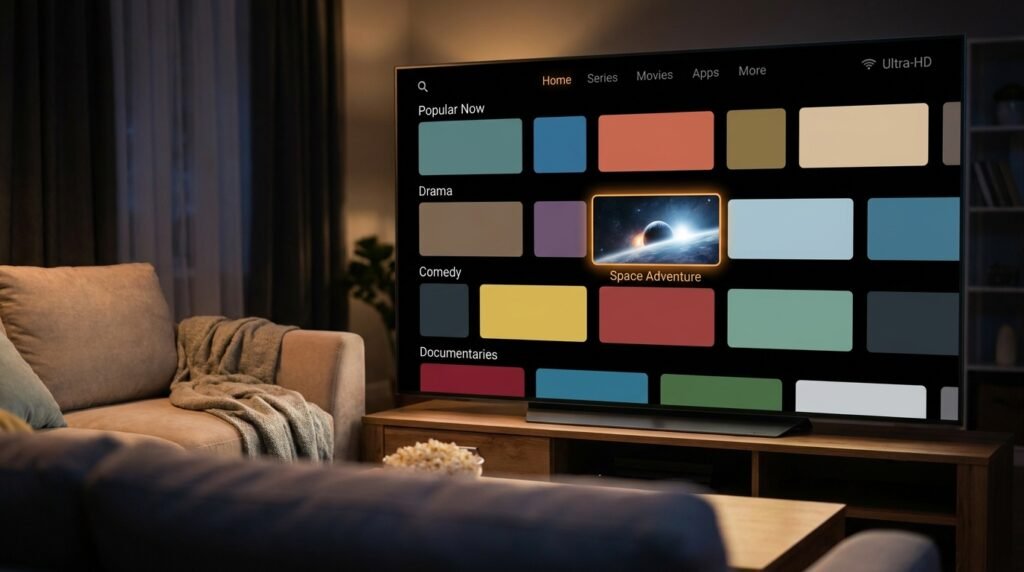
Si ton Chromecast TV ne détecte pas ton application, vérifie d’abord que les deux appareils sont bien sur le même réseau. Un redémarrage du routeur résout souvent le problème. Pense aussi à désactiver temporairement le VPN si tu en utilises un, le temps du diagnostic.
Les meilleures applications IPTV compatibles Chromecast
Toutes les applications IPTV ne se valent pas quand il s’agit de compatibilité avec Chromecast TV. Certaines proposent une fonction de cast native, d’autres nécessitent des manipulations supplémentaires.
Applications universelles vs applications dédiées
Les lecteurs universels comme VLC ou IPTV Smarters fonctionnent avec la plupart des formats de playlist (M3U, Xtream Codes) et intègrent une fonction de cast fiable. Les applications dédiées, développées spécifiquement pour Google TV, offrent souvent une interface plus agréable et une meilleure gestion des favoris.
Ce qu’il faut vérifier avant de choisir son application
- Compatibilité confirmée avec le cast ou avec Android TV
- Support du format Xtream Codes ou M3U selon ton fournisseur
- Fréquence des mises à jour de l’application
- Avis récents des utilisateurs sur le Play Store
Si tu hésites encore entre plusieurs options sur mobile, le comparatif des meilleures applications IPTV Android peut t’aider à faire le bon choix avant même de penser au Chromecast TV.
| Application | Compatible Google TV | Facilité d’usage |
|---|---|---|
| IPTV Smarters | Oui | Élevée |
| VLC | Oui (cast basique) | Moyenne |
| TiviMate | Oui | Élevée |
Regarder l’IPTV sur Chromecast : optimiser la qualité de streaming
Un Chromecast TV bien configuré ne suffit pas si ta connexion internet traîne derrière. La qualité de ton flux dépend directement de ton débit.
Quel débit internet pour l’IPTV en HD/4K ?
| Résolution | Débit recommandé |
|---|---|
| SD | 3 Mbps |
| HD (720p) | 5 Mbps |
| Full HD (1080p) | 8 Mbps |
| 4K | 25 Mbps |
Réseau filaire vs Wi-Fi : que choisir ?
Si ton Chromecast TV se trouve loin de ta box internet, privilégie la bande 5 GHz plutôt que la 2,4 GHz, souvent saturée par les appareils voisins. Un adaptateur Ethernet vers USB-C peut aussi faire une réelle différence sur la stabilité, surtout pour regarder IPTV sur Chromecast en 4K sans coupure.
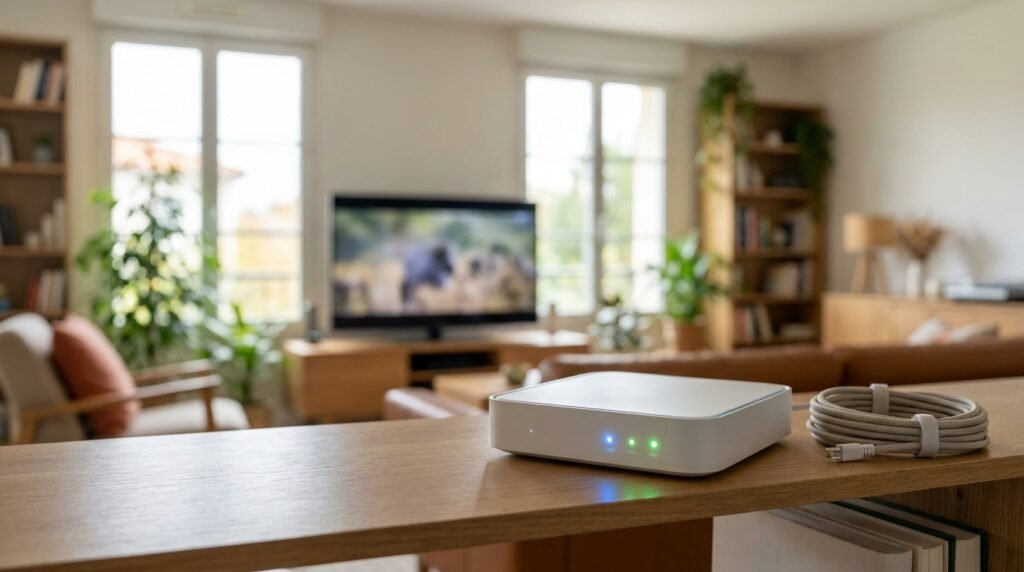
Quelques réflexes simples pour fluidifier l’expérience :
- Ferme les applications inutilisées en arrière-plan
- Rapproche ton routeur du téléviseur si possible
- Redémarre régulièrement ton Chromecast TV
Chromecast et IPTV : les bonnes pratiques pour un usage serein
Au-delà de la technique, la fiabilité de ton fournisseur IPTV joue un rôle central dans la qualité de ton expérience sur Chromecast TV.
Comment reconnaître un service IPTV fiable
Un bon fournisseur doit proposer un support client réactif, une compatibilité multi-écrans réelle, et un taux de disponibilité élevé. Selon les recommandations de l’Arcep, l’autorité française de régulation des communications électroniques, la qualité perçue d’un service de streaming dépend fortement de la stabilité du réseau autant que du contenu proposé.
Profiter de son abonnement sur plusieurs écrans
Si plusieurs membres de ta famille utilisent le même compte IPTV, il est utile de savoir comment répartir les connexions simultanées sans conflit. Tu trouveras des pistes concrètes dans notre article sur les solutions fiables pour partager un abonnement IPTV en famille, particulièrement utile si tu jongles entre Chromecast TV, tablette et smartphone.
C’est justement pour cette raison qu’un essai avant engagement a du sens. Chez IPTVSmartFR, l’essai gratuit de 24 à 48 heures permet de tester la compatibilité avec ton Chromecast TV, la stabilité du flux et la fluidité de navigation, avant de choisir un abonnement multi-appareils adapté à ton foyer.
Résoudre les problèmes courants avec Chromecast et IPTV
Même avec une bonne configuration, quelques soucis peuvent survenir. Voici les plus fréquents et comment les régler rapidement.
- Image saccadée : réduis la résolution de lecture ou rapproche-toi du routeur
- Son désynchronisé : redémarre l’application et vérifie les mises à jour
- Application qui plante : vide le cache ou réinstalle l’application IPTV Chromecast concernée
- Chromecast TV introuvable : vérifie que les deux appareils partagent le même réseau Wi-Fi
Conclusion
Associer Chromecast TV et IPTV n’a rien de compliqué une fois que les bases sont posées : une connexion stable, une application fiable, et un fournisseur de qualité. Le confort du grand écran change complètement la façon de profiter de tes contenus, surtout en famille. La meilleure façon de vérifier que tout fonctionne bien chez toi reste encore de l’essayer par toi-même. Avec l’essai gratuit proposé par IPTVSmartFR, tu peux tester dès aujourd’hui la compatibilité de ton installation avant de t’engager sur un abonnement multi-écrans.
FAQ
Comment connecter l’IPTV à mon Chromecast ?
Il te suffit d’installer une application IPTV compatible sur ton téléphone, de te connecter au même réseau Wi-Fi que ton Chromecast, puis d’utiliser l’icône de diffusion pour lancer la lecture sur ta télévision.
Le Chromecast avec Google TV est-il meilleur pour l’IPTV que le Chromecast TV classique ?
Oui, dans la majorité des cas. Il permet d’installer directement une application IPTV Chromecast sans passer par un smartphone, et propose une résolution 4K HDR pour une meilleure qualité d’image.
Quelle vitesse internet est nécessaire pour regarder l’IPTV sur Chromecast en 4K ?
Un débit d’au moins 25 Mbps est recommandé pour profiter d’un flux 4K stable sans coupure ni mise en mémoire tampon excessive.
Pourquoi mon application IPTV ne s’affiche pas sur mon Chromecast TV ?
Le problème vient souvent d’un réseau Wi-Fi différent entre ton téléphone et ton Chromecast TV, ou d’une application non mise à jour. Vérifie ces deux points en premier.
Peut-on utiliser plusieurs appareils en même temps avec un abonnement IPTV et un Chromecast TV ?
Cela dépend des conditions de ton abonnement. Certains fournisseurs, comme IPTVSmartFR, proposent des formules multi-appareils pensées justement pour ce type d’usage familial.
2 thoughts on “Chromecast TV et IPTV : le guide complet pour streamer sans prise de tête”