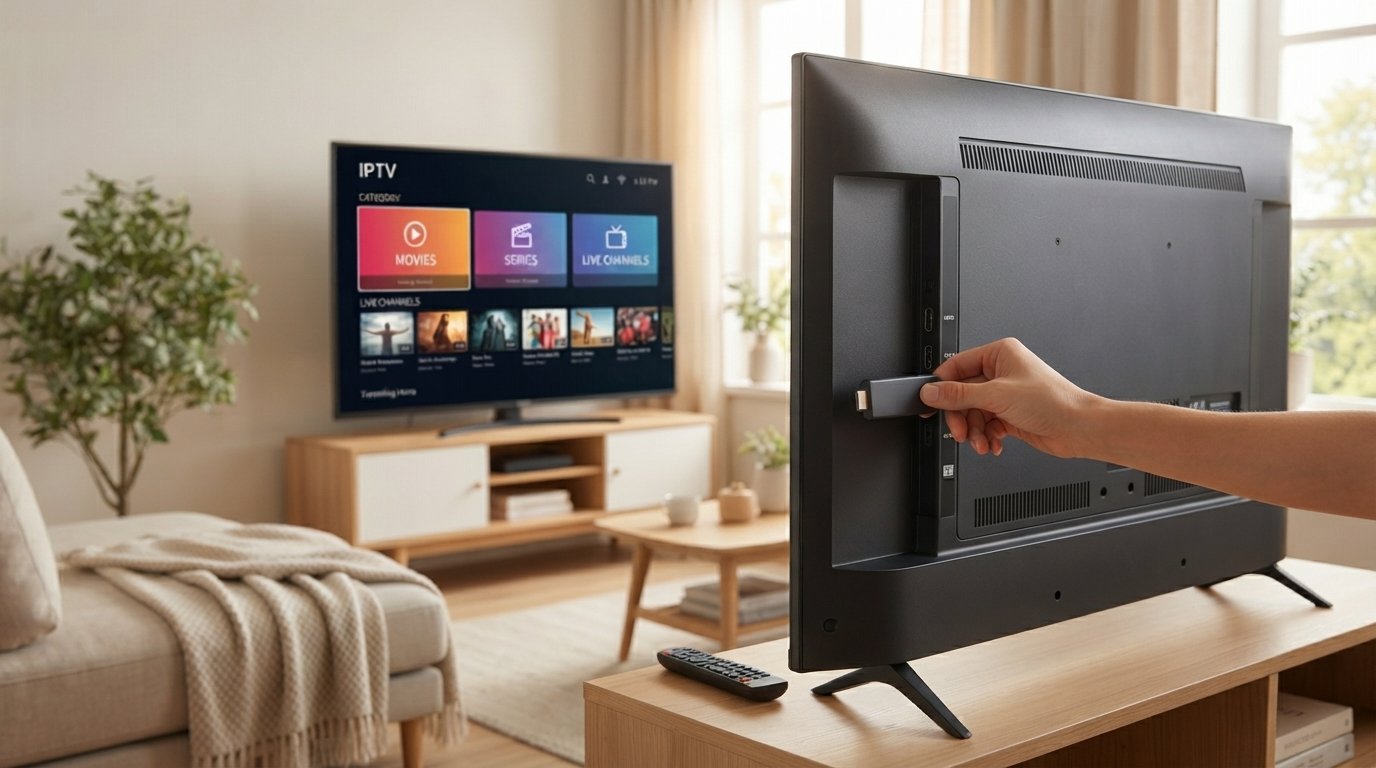
Tu viens de brancher ta clé Fire Stick Kindle sur le port HDMI de ta TV, tu as suivi les premières étapes proposées par Amazon, et te voilà face à un écran d’accueil rempli d’applications de streaming payantes. Mais nulle part tu ne trouves comment y ajouter ton propre service IPTV. Tu te dis que ça doit être compliqué, réservé aux gens à l’aise avec la technique.
En réalité, c’est tout le contraire. Le Fire Stick Kindle est probablement l’un des appareils les plus simples et les plus abordables pour démarrer avec l’IPTV, à condition de connaître les bonnes étapes dans le bon ordre. Une fois configuré, tu n’y reviens plus : tout se fait depuis la télécommande, en quelques minutes.
Dans ce guide, on t’explique tout, de l’achat du bon modèle jusqu’à la configuration complète de ton application IPTV. Et si tu veux profiter d’un service stable dès le départ, un abonnement iptv 12 mois chez IPTVSmartFR démarre toujours par un essai gratuit, pour vérifier que tout fonctionne parfaitement sur ta propre clé avant de t’engager.
Fire Stick Kindle : un boîtier abordable pour découvrir l’IPTV
Table of Contents
Le Fire Stick Kindle, nom que beaucoup utilisent pour désigner la clé Amazon Fire TV Stick, est une petite clé USB qui se branche directement sur le port HDMI de n’importe quel téléviseur. Elle transforme instantanément un écran classique en Smart TV, capable d’installer des applications, dont celles dédiées à l’IPTV.
Sa popularité vient de trois choses : un prix accessible, une prise en main immédiate, et une compatibilité universelle avec toute TV équipée d’un port HDMI, même les modèles les plus anciens. C’est souvent le premier appareil que les nouveaux utilisateurs choisissent pour tester l’IPTV avant d’investir dans un boîtier plus puissant.
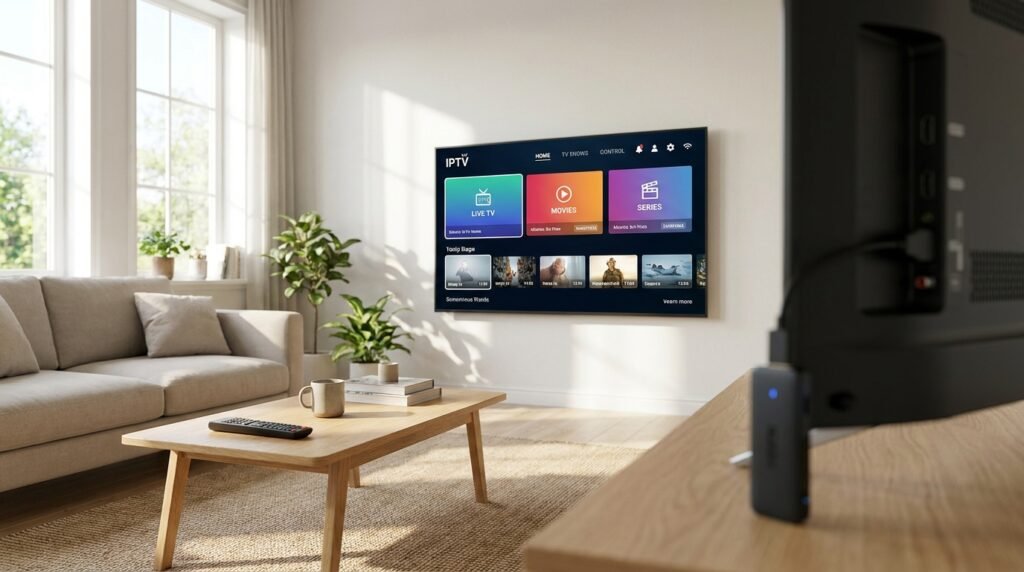
Il existe plusieurs versions à connaître avant l’achat :
- Fire TV Stick Lite : version d’entrée de gamme, sans certaines commandes TV sur la télécommande
- Fire TV Stick : version standard, bon compromis prix/performance pour de l’IPTV en HD
- Fire TV Stick 4K : recommandé si tu regardes des flux en Ultra HD
Ce qu’il faut avant d’installer l’IPTV sur ta clé Amazon
Avant de te lancer, prépare trois choses simples. Cela t’évitera des allers-retours inutiles une fois dans le vif de l’installation.
- Un compte Amazon actif, associé à ta clé lors de la première configuration
- Une connexion Wi-Fi stable, idéalement à proximité du routeur
- Un peu d’espace de stockage libre sur l’appareil pour accueillir l’application IPTV
Ces trois prérequis suffisent dans la grande majorité des cas. Si ton Wi-Fi est capricieux dans le salon, un adaptateur Ethernet compatible reste la meilleure solution pour une lecture stable.
Installer une application IPTV sur son Fire Stick Kindle, étape par étape
Activer les sources inconnues
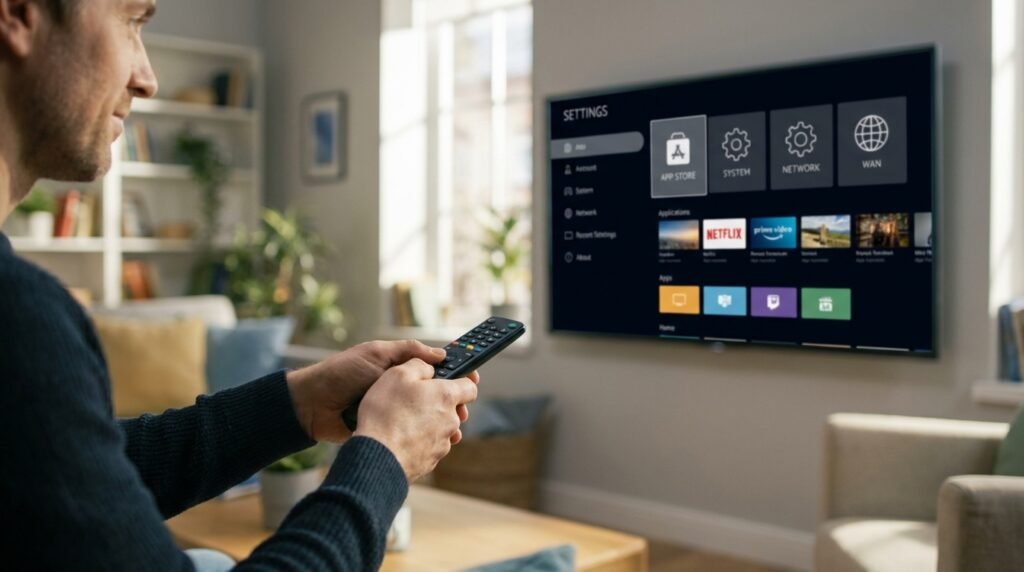
Par défaut, l’appareil n’autorise que les applications de l’Amazon Appstore. Pour installer une application IPTV, il faut activer l’installation depuis des sources externes dans les paramètres de sécurité de l’appareil. Cette étape est normale et ne présente aucun risque si tu installes une application fiable.
Télécharger et configurer l’application IPTV
Voici la marche à suivre pour installer IPTV Fire Stick correctement :
- Ouvre l’application Downloader depuis l’Amazon Appstore
- Entre l’adresse fournie par ton fournisseur IPTV pour télécharger le fichier d’installation
- Autorise l’installation depuis cette source lorsque le message apparaît
- Lance l’application une fois l’installation terminée
- Entre tes identifiants ou le lien de playlist fournis par ton fournisseur
- Patiente quelques secondes pendant le chargement des chaînes et catégories
Une fois ces étapes suivies sur ton Fire Stick Kindle, l’application est prête à l’emploi. C’est exactement à ce moment que tu peux vérifier la stabilité du flux, la fluidité du zapping, et le bon affichage de tes chaînes favorites.
Utiliser son Fire Stick Kindle au quotidien avec l’IPTV
Une fois l’installation terminée, quelques habitudes simples rendent l’usage encore plus agréable sur ton Fire Stick Kindle :
- Organise tes chaînes en favoris pour éviter de naviguer dans un catalogue trop long à chaque allumage
- Utilise la télécommande vocale Alexa pour chercher directement une chaîne ou un contenu par la voix
- Vide régulièrement le cache de l’application pour garder une navigation fluide
- Évite de laisser trop d’applications ouvertes en arrière-plan, la mémoire disponible est limitée
Ces réflexes simples prolongent la fluidité de l’appareil dans le temps, surtout sur les modèles d’entrée de gamme.
Fire Stick Kindle et coupures IPTV : les points de vigilance
Certains modèles de Fire TV Stick disposent d’une mémoire vive limitée, ce qui peut provoquer des ralentissements sur des flux exigeants, notamment en 4K. Il est utile de connaître les limites de ton appareil avant de juger la qualité de ton fournisseur IPTV.
| Modèle | Puissance | Usage IPTV recommandé |
|---|---|---|
| Fire TV Stick Lite | Limitée | SD et HD légère |
| Fire TV Stick standard | Correcte | HD stable |
| Fire TV Stick 4K | Élevée | HD et 4K |
Au-delà du matériel, la qualité des serveurs de ton fournisseur reste déterminante. Un Fire Stick Kindle performant ne compensera jamais un serveur IPTV surchargé aux heures de forte audience. Notre article sur le sujet des coupures pendant le casting, disponible dans notre guide complet pour streamer l’IPTV sans prise de tête sur Chromecast, aborde ce point plus en détail pour les autres types de boîtiers.
Fire TV Stick vs autres boîtiers pour l’IPTV
Face à une Android TV Box ou une Chromecast avec Google TV, l’appareil Amazon garde un avantage net sur le prix et la simplicité de prise en main. Il reste le meilleur point d’entrée pour un premier essai avec l’IPTV, sans investissement important.
En revanche, si tu regardes beaucoup de contenu en 4K ou si plusieurs personnes du foyer utilisent le même abonnement sur des appareils différents, une box plus puissante ou un partage bien organisé peut devenir pertinent. Nos conseils pour organiser un partage d’abonnement en toute sécurité, détaillés dans notre article sur les solutions fiables pour partager un abonnement IPTV en famille, complètent utilement ce guide.
Pour comparer les caractéristiques techniques exactes de chaque modèle avant ton achat, la fiche produit officielle reste la source la plus fiable. Tu peux la consulter directement sur le site Amazon.
Au final, installer l’IPTV sur un Fire Stick Kindle prend quelques minutes une fois qu’on suit les bonnes étapes dans l’ordre. Ce n’est ni technique ni réservé aux experts : c’est l’un des moyens les plus économiques et les plus rapides de profiter du streaming sur grand écran.
Si tu veux tester la compatibilité de ton propre appareil avant de t’engager, un abonnement iptv 12 mois chez IPTVSmartFR commence toujours par un essai gratuit de 24 à 48h, compatible avec ton Fire Stick, ta Smart TV, ton mobile et bien plus encore.
Comment installer l’IPTV sur un Fire Stick Kindle ?
Active d’abord les sources inconnues dans les paramètres, installe l’application Downloader, télécharge le fichier fourni par ton fournisseur IPTV, puis entre tes identifiants ou ton lien de playlist pour charger tes chaînes.
Cet appareil est-il assez puissant pour l’IPTV en HD ou en 4K ?
Le modèle standard gère bien la HD, mais pour un usage régulier en 4K, la version Fire TV Stick 4K reste plus adaptée grâce à sa puissance supérieure.
Faut-il activer un réglage spécial pour installer une application IPTV sur Fire Stick ?
Oui, il faut autoriser l’installation depuis des sources externes dans les paramètres de sécurité de l’appareil, car les applications IPTV ne passent pas par l’Amazon Appstore.
Peut-on utiliser la télécommande vocale Alexa avec une application IPTV ?
Cela dépend de l’application installée. Certaines permettent une recherche vocale basique de chaînes, mais la navigation manuelle reste souvent nécessaire pour les fonctions plus précises.
Quelle différence entre un Fire Stick Kindle et une Android TV Box pour l’IPTV ?
Le Fire Stick reste plus abordable et plus simple à prendre en main, tandis qu’une Android TV Box offre généralement plus de puissance et de stockage pour les usages intensifs.
One thought on “Fire Stick Kindle et IPTV : le guide simple pour bien démarrer”