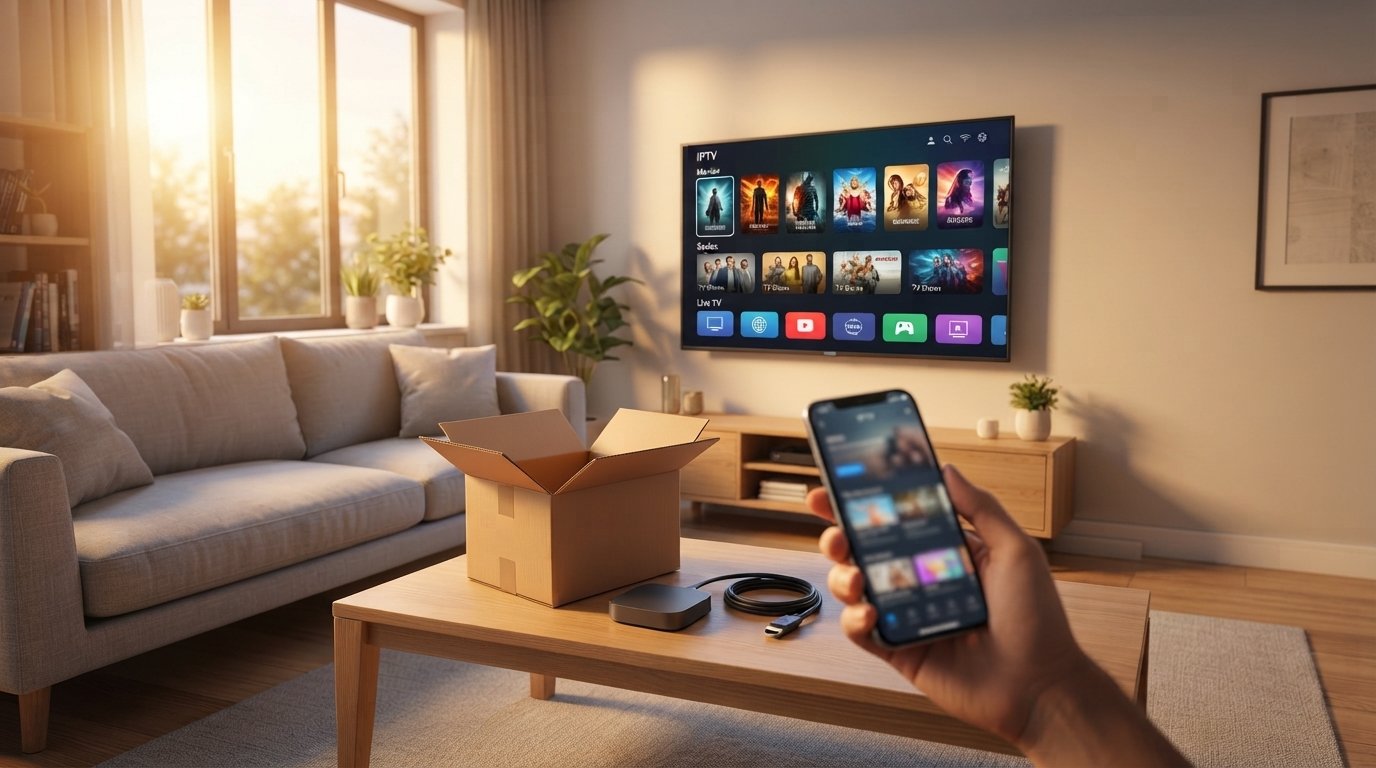
Le carton est encore ouvert sur la table du salon. Ton Google Chromecast television vient d’arriver, et tu as déjà un abonnement iptv internet protocol actif sur ton téléphone depuis des semaines. Il ne te reste plus qu’une envie : voir enfin tes chaînes et tes séries sur grand écran, sans passer la soirée à chercher pourquoi rien ne s’affiche.
Bonne nouvelle, le passage du petit écran au téléviseur du salon se fait généralement en une dizaine de minutes. Encore faut-il vérifier trois choses avant de te lancer : la compatibilité de ton application, ton réseau Wi-Fi, et le bon ordre des étapes de configuration. C’est exactement ce que ce guide va t’expliquer, sans jargon inutile.
À la fin de cet article, ton Google Chromecast television affichera ta première chaîne, nette et fluide, et tu sauras aussi comment régler les petits soucis qui apparaissent parfois en cours de route.
Google Chromecast television, un allié naturel pour l’IPTV
Table of Contents
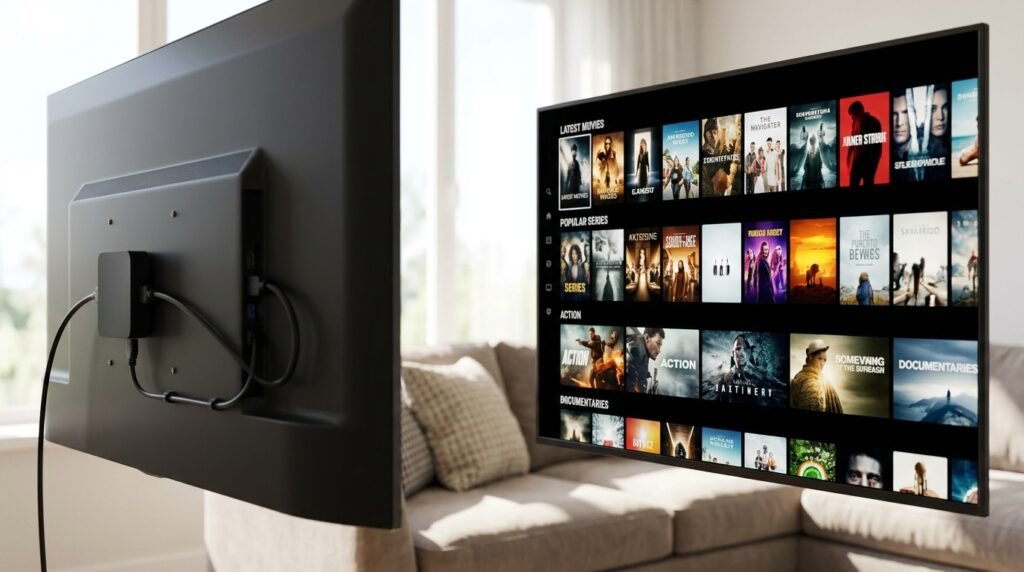
Le Google Chromecast television fonctionne différemment d’une simple recopie d’écran. Quand tu lances une chaîne depuis ton téléphone, ce n’est pas l’image de ton smartphone qui s’affiche à l’identique sur la télévision. C’est le Chromecast lui-même qui va chercher le flux vidéo directement sur internet, pendant que ton téléphone reste libre pour naviguer ou passer un appel. Résultat : une meilleure stabilité et beaucoup moins de coupures.
Comment fonctionne le streaming avec Google Chromecast television
Concrètement, ton application IPTV envoie une instruction au boîtier : quelle chaîne lire, à quelle adresse. Le Google Chromecast television se connecte alors lui-même au serveur et affiche le flux. Cette architecture explique pourquoi la qualité dépend surtout de ton réseau internet, et non de la puissance de ton téléphone.
Les générations de Chromecast et leurs différences
Deux familles cohabitent aujourd’hui sur le marché. Le Chromecast HD fonctionne uniquement en mode cast, à partir d’une autre application. Le Chromecast avec Google TV embarque sa propre interface et une télécommande, ce qui permet d’installer une application IPTV directement dessus.
| Critère | Chromecast HD | Chromecast avec Google TV |
|---|---|---|
| Résolution maximale | Full HD | 4K HDR |
| Télécommande incluse | Non | Oui |
| Applications installables directement | Non | Oui |
Vérifier la compatibilité avant d’installer l’IPTV sur Chromecast
Avant d’installer IPTV Chromecast, prends deux minutes pour vérifier que ton application fonctionne bien avec ce type d’appareil. Certaines applications IPTV proposent une option de cast native, d’autres nécessitent un contournement, voire ne fonctionnent pas du tout avec ce système.
Les applications IPTV compatibles avec le cast
Les lecteurs les plus répandus, comme IPTV Smarters ou VLC, intègrent une icône de diffusion reconnaissable. Si ton application ne l’affiche pas, il est possible qu’elle ne supporte pas le cast, et qu’il faille alors passer par un Chromecast avec Google TV pour installer l’application directement dessus.
Ce qu’il faut vérifier avant de se lancer
- Ton Google Chromecast television et ton téléphone sont connectés au même réseau Wi-Fi
- Ton application dispose d’une icône de cast visible
- Ton compte Google est bien configuré sur le Chromecast
- Ton abonnement IPTV est actif et tes identifiants à portée de main
Installer IPTV Chromecast étape par étape
Voici la marche à suivre, valable pour la majorité des applications IPTV du marché.
Configuration initiale du Chromecast avec Google Home
- Branche ton Chromecast sur un port HDMI libre et alimente-le
- Télécharge l’application Google Home sur ton téléphone
- Suis les instructions pour associer ton Chromecast à ton compte Google et à ton réseau Wi-Fi
- Vérifie que l’appareil apparaît bien comme connecté dans l’application
Lancer le cast depuis son application IPTV
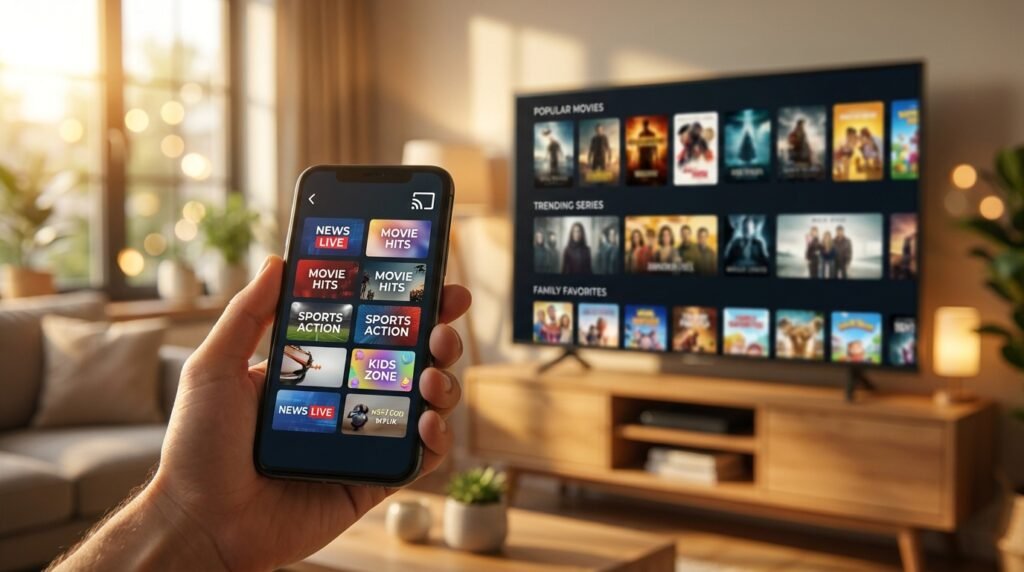
Une fois le Chromecast configuré, ouvre ton application IPTV, sélectionne une chaîne ou un programme, puis appuie sur l’icône de diffusion. Choisis ton appareil dans la liste, et l’image apparaît quelques secondes plus tard sur ta télévision.
Cas du Chromecast avec Google TV : une installation encore plus directe
Avec cette version, tu peux te passer totalement de ton téléphone. Installe l’application IPTV depuis le Play Store intégré, connecte-toi avec tes identifiants, et lance directement la lecture depuis la télécommande.
Régler l’affichage et la qualité pour regarder l’IPTV sur Chromecast
Un Google Chromecast television bien configuré ne suffit pas si ta connexion internet traîne derrière. La fluidité de ton flux dépend directement de ton débit et de la qualité de ton réseau Wi-Fi.
Quel débit pour un streaming IPTV fluide
| Résolution | Débit recommandé |
|---|---|
| SD | 3 Mbps |
| HD | 5 Mbps |
| Full HD | 8 Mbps |
| 4K | 25 Mbps |
Optimiser le réseau Wi-Fi autour du Chromecast
Privilégie la bande 5 GHz plutôt que la 2,4 GHz, souvent encombrée par les appareils du voisinage. Si ton Chromecast se trouve loin de ta box, un adaptateur Ethernet vers USB-C améliore nettement la stabilité, surtout pour regarder IPTV sur Chromecast en 4K sans coupure.
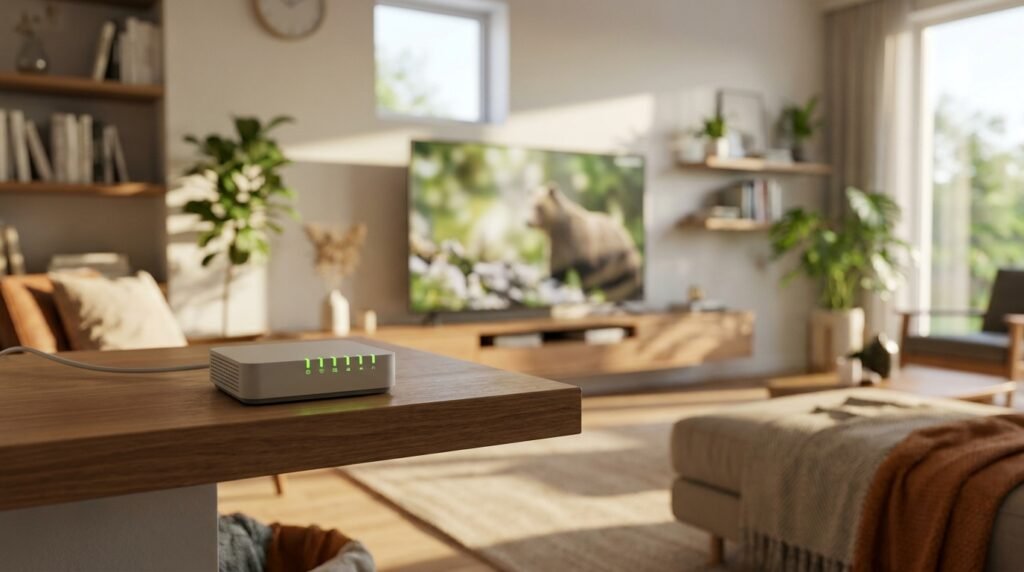
Si ta box internet est une Livebox, ce guide sur l’installation d’un flux TV avec une Livebox 4 t’aidera à vérifier les réglages réseau qui influencent directement la qualité de ton streaming IPTV.
Résoudre les problèmes fréquents avec Google Chromecast television et IPTV
Même avec une bonne configuration, quelques accrocs peuvent survenir. La plupart se règlent en moins de deux minutes.
Le Chromecast n’apparaît pas dans l’application
Vérifie en premier lieu que ton téléphone et ton Google Chromecast television partagent le même réseau Wi-Fi. Un redémarrage du routeur, puis du Chromecast, résout la majorité des cas de détection impossible.
Coupures et ralentissements pendant la lecture
- Image qui saccade : rapproche-toi du routeur ou passe en Ethernet
- Son désynchronisé : redémarre l’application IPTV et relance la lecture
- Option de cast absente : vérifie les mises à jour de ton application
- Chromecast qui plante : débranche-le une minute puis rebranche-le
Choisir un abonnement IPTV adapté à son usage Chromecast
La qualité de ton expérience ne dépend pas uniquement du Chromecast. Elle repose aussi sur la fiabilité du fournisseur derrière ton abonnement.
Les signes d’un service IPTV fiable pour Chromecast
Un bon fournisseur garantit une compatibilité multi-écrans réelle, un support réactif en cas de souci, et une stabilité de flux même aux heures de forte affluence. Ces critères de qualité de service rejoignent d’ailleurs les recommandations générales de l’Arcep sur la fiabilité des connexions destinées au streaming.
Pourquoi tester avant de s’abonner
Avant de t’engager sur la durée, il est plus prudent de vérifier que tout fonctionne réellement chez toi. Si tu utilises un décodeur en parallèle de ton Chromecast, notre guide pour configurer un décodeur IPTV avec code peut aussi t’être utile pour comparer les deux méthodes.
Chez IPTVSmartFR, l’essai gratuit de 24 à 48 heures te permet de tester ton abonnement directement sur ton Google Chromecast television, avant de choisir une formule multi-appareils adaptée à ton foyer.
Conclusion
Entre le déballage et la première chaîne affichée, il n’y a finalement que trois vérifications à faire : la compatibilité de ton application, la qualité de ton réseau, et le bon ordre des étapes de configuration. Une fois ces points réglés, ton Google Chromecast television devient l’allié discret de toutes tes soirées streaming, sans manipulation compliquée à chaque allumage. Pour valider ta propre installation, le plus simple reste encore de l’essayer : profite de l’essai gratuit d’iptv internet protocol proposé par IPTVSmartFR et vérifie par toi-même la fluidité sur ton Chromecast.
FAQ
Comment connecter mon abonnement IPTV à mon Google Chromecast television ?
Connecte ton téléphone et ton Chromecast au même réseau Wi-Fi, ouvre ton application IPTV, lance une chaîne, puis appuie sur l’icône de diffusion pour choisir ton appareil.
Toutes les applications IPTV fonctionnent-elles avec Google Chromecast television ?
Non. Certaines applications ne proposent pas d’option de cast native. Dans ce cas, un Chromecast avec Google TV permet d’installer l’application directement dessus, sans passer par le téléphone.
Pourquoi mon Chromecast n’apparaît-il pas dans mon application IPTV ?
C’est généralement un problème de réseau : vérifie que les deux appareils sont connectés au même Wi-Fi, puis redémarre ton routeur et ton Chromecast si le souci persiste.
Quel débit internet faut-il pour regarder l’IPTV sur Chromecast sans coupure ?
Compte au moins 8 Mbps pour du Full HD stable, et environ 25 Mbps si tu veux profiter d’un flux en 4K sans interruption.
Peut-on utiliser le même abonnement IPTV sur plusieurs appareils avec Chromecast ?
Cela dépend des conditions de ta formule. Certains abonnements, comme ceux proposés par IPTVSmartFR, incluent des offres multi-appareils pensées justement pour ce type d’usage familial.
One thought on “Google Chromecast television : le guide pour bien installer l’IPTV”