
Tu rentres chez toi, tu t’installes dans ton canapé et tu veux juste lancer ta chaîne préférée sur le grand écran. Pourtant, entre les boîtiers, les câbles et les applications, tout semble plus compliqué que prévu. Bonne nouvelle : avec une cle chrome caste branchée derrière ta télé, quelques minutes suffisent pour retrouver le confort d’un vrai décodeur.
Tu as sûrement déjà entendu parler du google chrome dongle, parfois présenté comme un simple gadget, parfois comme la solution miracle. La vérité se situe entre les deux. Ce petit boîtier HDMI fait très bien son travail, à condition de savoir ce qu’il peut faire, ce qu’il ne fait pas et comment le régler.
Dans ce guide, on démêle le vocabulaire (dongle TV, Chromecast, Google TV), on vérifie la compatibilité et on suit ensemble chaque étape pour diffuser l’IPTV sur TV sans coupure. Tu repartiras avec une méthode claire, que tu aies une vieille télé ou un modèle récent.
Que fait vraiment un google chrome dongle ?
Table of Contents
Un petit boîtier HDMI qui transforme n’importe quelle TV
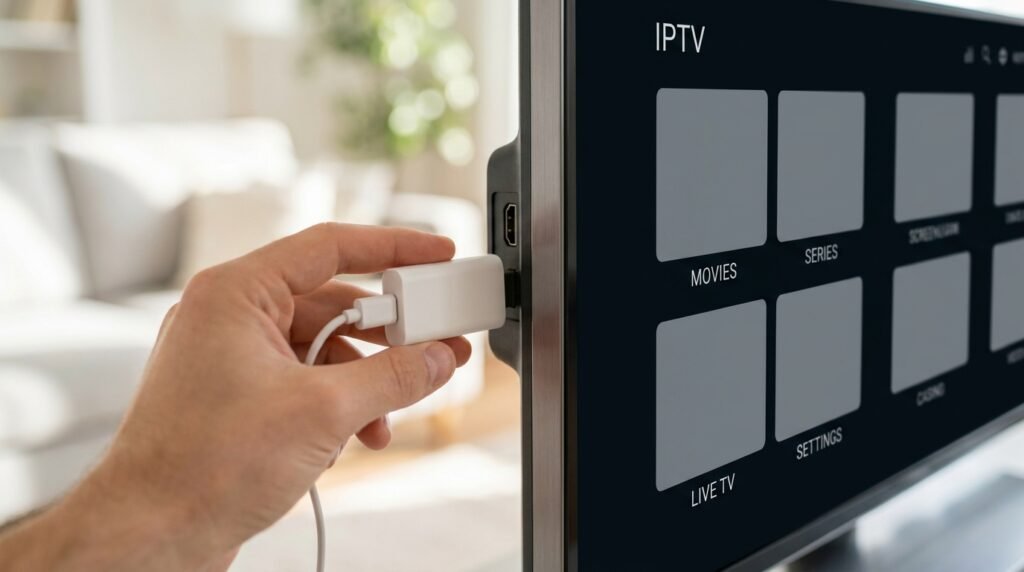
Un dongle TV est un boîtier de la taille d’une clé USB qui se branche sur un port HDMI. Il s’alimente en USB, se connecte à ton Wi-Fi et se pilote depuis ton téléphone ou une télécommande. Résultat : même une télé sans fonctions connectées devient capable de lire du streaming IPTV.
L’expression google chrome dongle circule beaucoup sur les moteurs de recherche, et elle mélange deux notions. Chrome est le navigateur de Google, alors que Chromecast est l’appareil qui reçoit l’image. Quand quelqu’un cherche un google chrome dongle, il pense presque toujours à un Chromecast, et c’est bien de lui dont on parle ici.
L’intérêt est simple : tu gardes ta télé actuelle, tu ajoutes une brique connectée et tu profites du streaming IPTV sans acheter un décodeur encombrant. En déplacement, il tient dans une poche et se branche sur la télé d’un logement de vacances.
Chromecast, Chromecast avec Google TV, dongle TV : qui est qui ?
Le Chromecast classique reçoit ce que tu lui envoies depuis un autre appareil. Le Chromecast avec Google TV, lui, embarque une vraie interface et une télécommande : tu y installes des applications comme sur une box Android. Enfin, d’autres dongles TV Android existent sur le marché et fonctionnent de la même manière que Google TV. Ce tableau résume les différences qui comptent pour l’IPTV.
| Critère | Chromecast classique | Chromecast avec Google TV | Autre dongle TV Android |
|---|---|---|---|
| Interface sur la TV | Aucune, écran de réception | Google TV complète | Android TV ou équivalent |
| Télécommande | Non, pilotage au téléphone | Oui, incluse | Souvent incluse |
| Installation d’applications | Non | Oui | Oui |
| Lecture IPTV | Par diffusion (Cast) | Application native ou Cast | Application native |
| Idéal pour | Usage occasionnel | Usage quotidien | Utilisateurs avancés |
Compatibilité : ton google chrome dongle lit-il vraiment l’IPTV ?
Ce que tu dois vérifier avant de commencer
Avant de brancher quoi que ce soit, prends deux minutes pour contrôler quelques points. Ils t’évitent la plupart des problèmes rencontrés plus tard.
- Une connexion Wi-Fi stable, avec un débit adapté à la qualité visée (environ 10 Mbit/s pour du HD, 25 Mbit/s ou plus pour de la 4K).
- Un port HDMI libre sur ta télé.
- Une prise USB ou secteur pour alimenter le dongle.
- Un téléphone ou une tablette connecté au même réseau local que le dongle.
- Un système à jour : lance les mises à jour avant la première utilisation.
Deux façons de lire l’IPTV : application native ou diffusion
Tout dépend du modèle que tu possèdes. Ce choix change complètement ton quotidien, alors regarde bien lequel se trouve derrière ta télé.
Avec Google TV : installation directe d’une application
Un google chrome dongle équipé de Google TV fonctionne comme une mini box Android. Tu installes une application lecteur IPTV depuis le store, tu saisis tes identifiants et tu navigues avec la télécommande. C’est la méthode la plus fluide, car tout tourne sur le dongle lui-même, sans dépendre de ton téléphone.
Avec un Chromecast classique : la diffusion depuis un appareil
Ici, le dongle ne stocke aucune application. Il reçoit simplement l’image envoyée par ton téléphone, ta tablette ou ton ordinateur grâce au bouton Cast. Cette méthode convient très bien au Chromecast IPTV occasionnel, mais ton appareil d’émission doit rester allumé et connecté pendant toute la lecture.
| Méthode | Appareil nécessaire pendant la lecture | Confort | Qualité maximale conseillée |
|---|---|---|---|
| Application native (Google TV) | Le dongle seul | Très bon | Full HD ou 4K selon ta connexion |
| Diffusion Cast (Chromecast classique) | Dongle + téléphone ou ordinateur | Correct | HD, parfois Full HD |
Installer l’IPTV sur ton google chrome dongle, étape par étape
Voici la marche à suivre pour installer l’IPTV sur Chromecast avec Google TV. Prends ton temps pour la première configuration : elle te sert ensuite pour toutes tes soirées.
- Branche le dongle sur le port HDMI, puis alimente-le avec son câble USB.
- Sélectionne la bonne source HDMI sur ta télé et connecte le dongle à ton Wi-Fi.
- Connecte ton compte Google et appaire la télécommande en suivant les indications à l’écran.
- Ouvre le store, recherche une application lecteur IPTV et installe-la.
- Saisis les identifiants ou l’adresse fournis avec ton abonnement, puis valide.
- Attends le chargement de la liste des chaînes et du guide des programmes, puis lance une première chaîne pour vérifier l’image et le son.
Beaucoup d’utilisateurs choisissent IPTV Smarters Pro pour sa simplicité. Si tu veux le détail de la configuration, ce guide pour installer et configurer IPTV Smarters Pro en quelques minutes t’accompagne pas à pas. Tu n’as pas encore d’abonnement ? L’essai gratuit de 24 à 48 h d’IPTVSmartFR te permet de tester ta cle chrome caste avec un vrai service avant de t’engager.
Variante : diffuser depuis ton téléphone avec un google chrome dongle classique
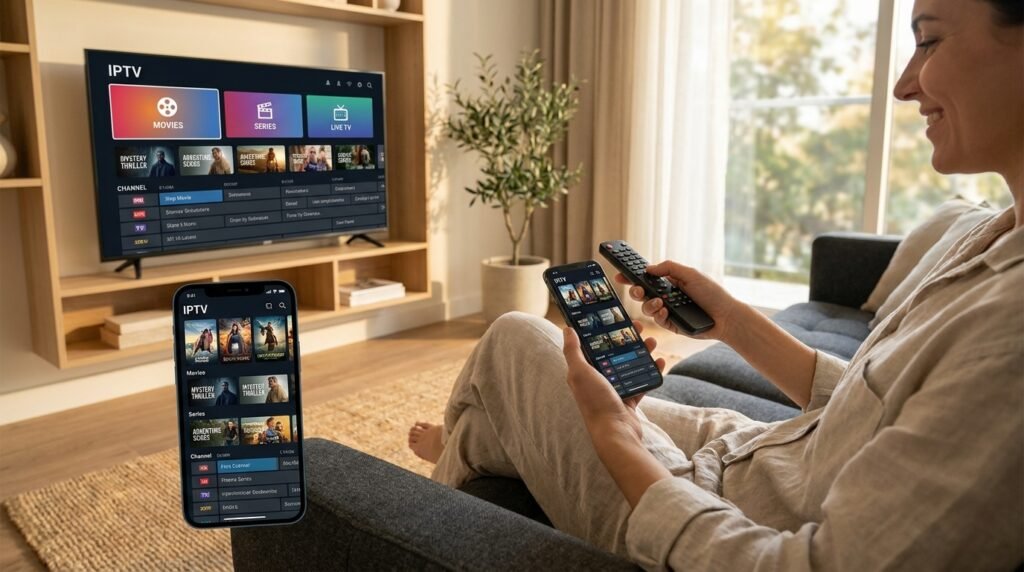
Si ton modèle ne propose pas d’interface, le principe change un peu. Connecte ton téléphone au même Wi-Fi que le dongle, ouvre ton application IPTV compatible Cast et lance une chaîne. Appuie ensuite sur l’icône Cast, choisis ton dongle dans la liste et l’image apparaît sur la télé. Pense à désactiver la mise en veille de ton téléphone pour éviter toute interruption.
Premiers réglages utiles
- Règle la résolution de sortie du dongle sur celle de ta télé (Full HD ou 4K).
- Crée une liste de chaînes favorites pour retrouver l’essentiel en deux clics.
- Active la mise à jour automatique de l’application.
- Vide le cache de temps en temps si l’application devient lente.
Diffuser l’IPTV sur TV sans coupure : réglages et dépannage
Les causes les plus fréquentes de saccades
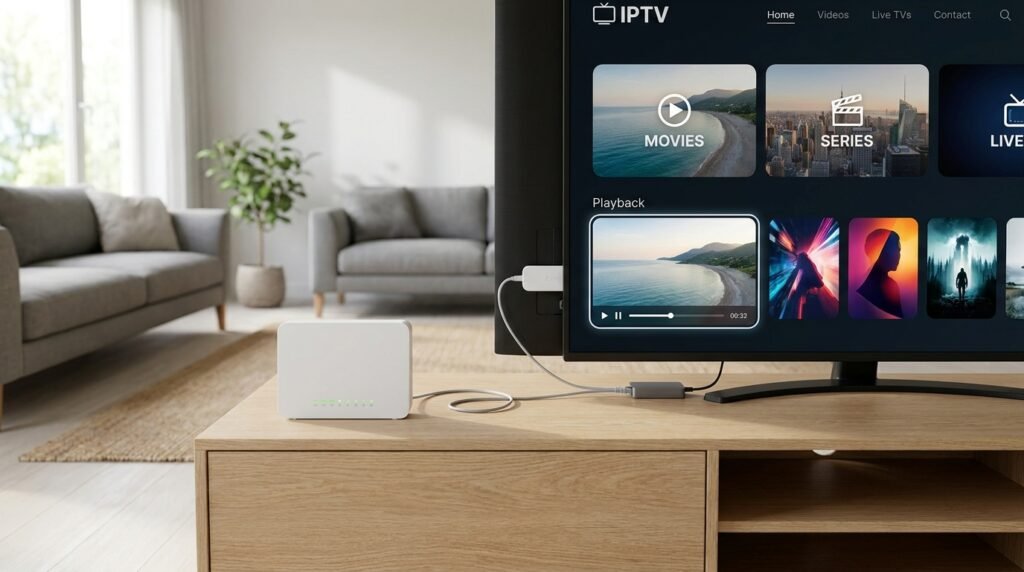
Dans la grande majorité des cas, le problème ne vient ni du dongle ni de ton abonnement. Il vient du Wi-Fi. Un routeur trop éloigné, une bande 2,4 GHz saturée par les voisins, un dongle qui chauffe derrière une télé collée au mur ou une application encombrée suffisent à provoquer des coupures en pleine soirée.
Les solutions concrètes
Commence par rapprocher le routeur ou, mieux, passe sur la bande 5 GHz si ton dongle la gère. Un adaptateur Ethernet compatible stabilise aussi la connexion, surtout aux heures de forte affluence. Pense enfin à redémarrer le dongle, à mettre l’application à jour et à utiliser une rallonge HDMI pour aérer le boîtier. Si tu vises une image très nette, regarde aussi comment obtenir une qualité 4K vraiment convaincante : le débit et la compatibilité de ta télé y sont détaillés.
Écran noir, son absent, impossible de caster : le diagnostic rapide
| Symptôme | Cause probable | Solution |
|---|---|---|
| Écran noir | Mauvaise source HDMI ou alimentation insuffisante | Change de source, utilise l’adaptateur secteur fourni |
| Son absent | Sortie audio mal réglée | Vérifie le volume et le format audio dans les réglages |
| Dongle introuvable pour le Cast | Appareils sur des réseaux différents | Reconnecte le téléphone au même Wi-Fi que le dongle |
| Image qui saccade | Wi-Fi saturé ou trop faible | Passe en 5 GHz, rapproche le routeur ou utilise l’Ethernet |
Pour les manipulations propres à ton modèle, le centre d’aide officiel de Chromecast reste la meilleure référence : tu y trouves les procédures de réinitialisation et de mise à jour.
Dongle TV, Smart TV ou boîtier : bien choisir ton appareil
Pour qui le dongle est-il le bon choix ?
Un google chrome dongle convient parfaitement si tu as un budget serré, une télé sans fonctions connectées, un second téléviseur dans une chambre ou un besoin de portabilité. Il s’installe en cinq minutes, se range facilement et consomme très peu d’énergie.
Quand préférer une Smart TV ou un boîtier ?
Si tu regardes la télé plusieurs heures par jour, que tu partages ton installation avec toute la famille ou que tu veux un port Ethernet intégré et plus de stockage, une Smart TV récente ou un boîtier dédié sera plus confortable. Le dongle reste alors un excellent complément pour les autres pièces.
Un même abonnement sur plusieurs appareils
Bonne nouvelle : tu n’as pas à choisir une seule solution. Avec un abonnement multi-appareils, tu peux utiliser ton google chrome dongle dans le salon, ton téléphone dans les transports et ta Smart TV dans la chambre. C’est l’approche qu’IPTVSmartFR propose avec son service compatible tous écrans, pour que tes chaînes te suivent partout.
Questions fréquentes
Qu’est-ce qu’un google chrome dongle et à quoi sert-il ?
C’est le nom courant donné à un Chromecast : un petit boîtier qui se branche en HDMI sur ta télé et la connecte à Internet. Il sert à afficher du contenu en streaming, y compris de l’IPTV, soit en recevant une diffusion depuis ton téléphone, soit en exécutant directement des applications avec Google TV.
Un dongle Chromecast est-il compatible avec l’IPTV ?
Oui, à condition de choisir la bonne méthode. Le modèle avec Google TV accepte les applications IPTV installées directement. Le Chromecast classique passe par la diffusion Cast depuis un appareil compatible.
Quelle différence entre Chromecast et Chromecast avec Google TV pour regarder l’IPTV ?
Le Chromecast classique reçoit une image envoyée par ton téléphone. Le Chromecast avec Google TV possède sa propre interface, une télécommande et un store d’applications : c’est le plus pratique pour un usage quotidien.
Quel débit Internet faut-il pour diffuser l’IPTV sur TV en HD ou en 4K ?
Compte environ 10 Mbit/s par flux en HD et 25 Mbit/s ou plus en 4K. Prévois une marge si plusieurs appareils utilisent le Wi-Fi en même temps.
Peut-on utiliser le même abonnement IPTV sur plusieurs appareils ?
Oui, selon la formule choisie. Un abonnement multi-appareils te permet d’utiliser le service sur un dongle, une Smart TV et un téléphone. Vérifie simplement le nombre de connexions simultanées autorisées avant de t’abonner.
Conclusion : un petit boîtier, un grand confort
Au final, ton google chrome dongle n’a rien de compliqué quand tu connais les trois gestes clés : vérifier la compatibilité de ton modèle, choisir entre application native et diffusion, puis soigner ta connexion Wi-Fi. Le reste n’est qu’une affaire de quelques minutes de configuration. Prêt à passer à l’action ? Teste ta cle chrome caste avec l’essai gratuit d’IPTVSmartFR et vois par toi-même la différence sur ton grand écran.