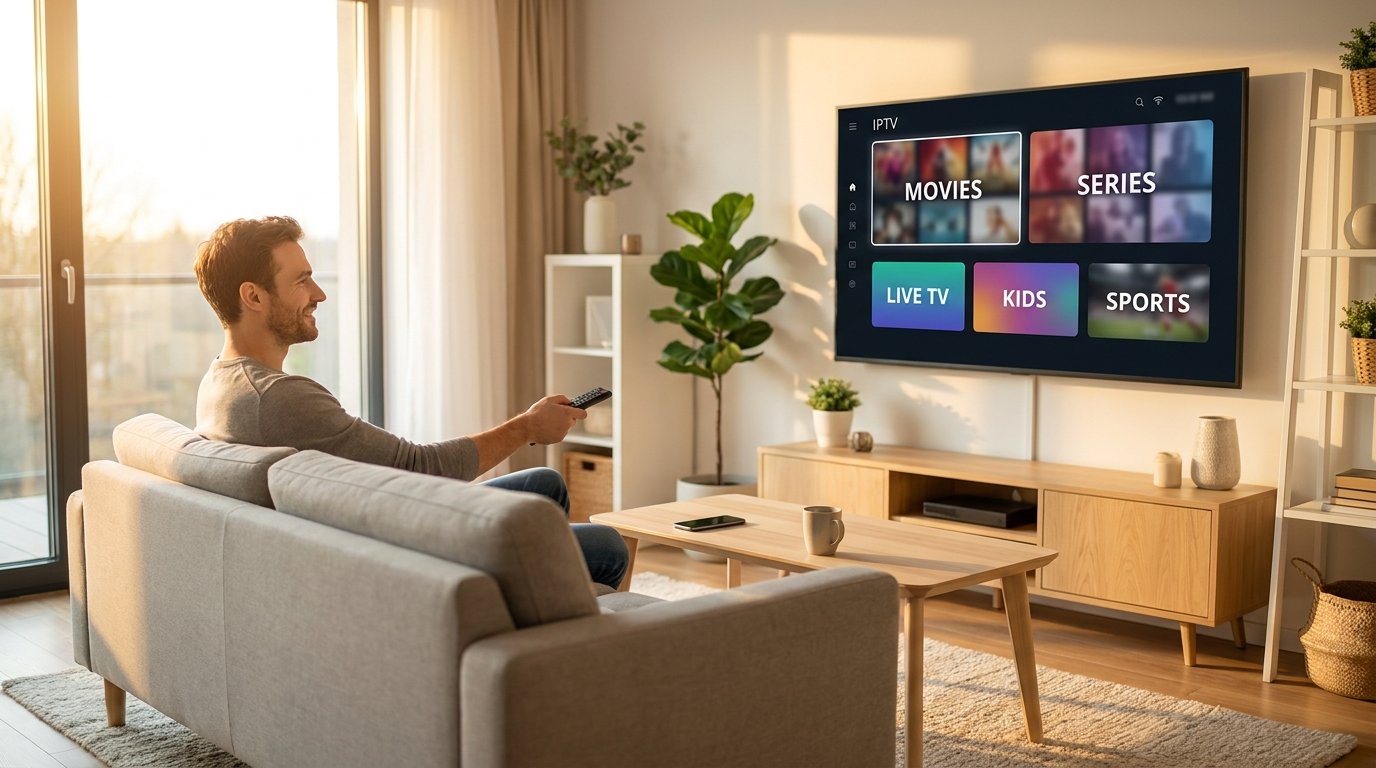
Tu as installé l’application sur ta télé, tu t’es calé dans le canapé, télécommande en main, et là : un écran noir, un message « playlist introuvable » ou une demande d’activation qui ne ressemble à rien de connu. Beaucoup d’utilisateurs de SmartOne IPTV vivent cette scène un soir, sur une Smart TV comme sur une clé du type 4k tv fire stick. Tu cherches des réponses, tu ouvres dix onglets, et tu finis par douter de ta propre télé.
Rassure-toi : dans la grande majorité des cas, le blocage vient de trois ou quatre causes très simples. Dans ce guide, tu vas suivre un parcours clair avec SmartOne IPTV : comprendre l’outil, l’activer, charger ta playlist IPTV, puis corriger les erreurs qui reviennent le plus souvent. Pas de jargon inutile, juste des gestes précis, dans le bon ordre.
Comprendre SmartOne IPTV avant de l’installer
Table of Contents
Ce que fait (et ne fait pas) l’application
SmartOne IPTV est un lecteur multimédia. Imagine un lecteur de disques : il sait très bien lire ce que tu lui donnes, mais il ne fournit aucun disque. Concrètement, l’application SmartOne Player affiche et organise le contenu d’une playlist IPTV que tu lui indiques, avec un guide des programmes, des favoris et des réglages de lecture. Les chaînes, elles, viennent d’un abonnement distinct, auprès du service de ton choix. Un conseil : privilégie toujours une source légale et autorisée, c’est la meilleure garantie de stabilité dans la durée.
Ce point change tout pour la suite. Quand quelque chose ne marche pas, demande-toi d’abord si le souci vient de l’application, de ta connexion ou de la source de ta playlist. Cette question simple t’évitera de réinstaller dix fois l’application pour rien. Pour mieux comprendre ce qui se passe derrière ton écran, tu peux lire cette présentation de la télévision sur IP, qui explique le principe de la diffusion par Internet.
Les appareils compatibles
L’application existe sur plusieurs types d’appareils, mais la disponibilité varie selon les modèles et les versions. Voici un repère rapide, à confirmer toujours dans le magasin d’applications de ton appareil :
| Appareil | Où la trouver | Difficulté | À savoir |
|---|---|---|---|
| Smart TV Samsung | Magasin d’applications de la télé | Facile | Dépend de l’âge du modèle |
| Smart TV LG | LG Content Store | Facile | Les menus changent selon la gamme |
| Android TV ou box Android | Google Play | Très facile | Idéal si ta télé est ancienne |
| Clé ou stick de streaming | Selon l’appareil | Moyenne | Prépare d’abord la clé |
Si tu utilises un stick, ce guide pour installer l’IPTV sur un Kindle TV Stick facilement t’aidera à préparer l’appareil avant de passer à l’application.
Ce qu’il faut préparer
Avant de commencer, rassemble trois choses : une connexion Internet stable, un moyen de noter l’identifiant de ton appareil (ton téléphone suffit) et les informations de ta source IPTV, lien ou accès. Avec ça sous la main, tu gagnes un temps précieux et tu évites les allers-retours entre la télé et l’ordinateur.
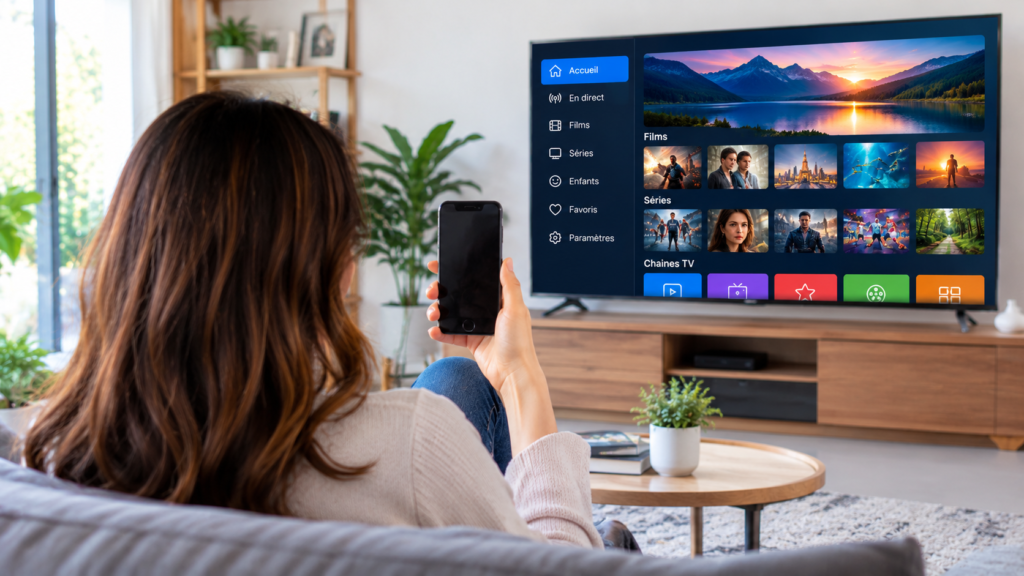
Dernier réflexe : les modalités exactes d’activation peuvent évoluer avec les versions. Lis donc toujours les informations officielles affichées par l’application avant de valider ou de payer quoi que ce soit.
SmartOne IPTV activation : le parcours étape par étape
L’activation est l’étape qui bloque le plus de monde, presque toujours à cause d’un petit détail. Bonne nouvelle : elle ne prend que quelques minutes quand tu avances dans l’ordre. L’activation de SmartOne IPTV repose sur un principe simple : l’application identifie ton appareil, puis tu associes cet identifiant à ton accès. Tout se joue donc dans la précision.
Installer l’application sur ta Smart TV
- Allume ta télé et ouvre le magasin d’applications.
- Recherche l’application avec son nom, en vérifiant l’orthographe.
- Lance l’installation et attends la fin complète du téléchargement.
- Ouvre l’application : un écran d’accueil affiche des informations propres à ton appareil.
Les particularités Samsung et LG
Sur Samsung, le magasin se trouve dans l’espace dédié aux applications. Sur LG, passe par le LG Content Store. Si l’application n’apparaît pas, vérifie l’âge de ton modèle : certaines versions anciennes du système ne sont plus compatibles. Dans ce cas, une box Android ou un stick règle le problème sans que tu aies à changer de télé.
Repérer l’identifiant de ton appareil
À l’ouverture, l’application affiche des informations qui identifient ta télé, généralement une adresse et un code. Note-les exactement, caractère par caractère. Les erreurs classiques : confondre le chiffre 0 et la lettre O, le chiffre 1 et la lettre l, ou oublier un caractère en recopiant. Le plus fiable reste de prendre une photo de l’écran avec ton téléphone, puis de zoomer pour relire tranquillement.
Valider l’activation
Suis la procédure officielle indiquée par l’application, puis redémarre-la. Selon les cas, la prise en compte est immédiate ou demande quelques minutes. Si rien ne change, ne multiplie pas les tentatives : ferme complètement l’application, patiente un peu et relance-la. Vérifie aussi que tu n’as pas saisi l’identifiant d’une autre télé, une erreur fréquente quand il y en a plusieurs à la maison.
Configurer SmartOne IPTV et charger ta playlist IPTV
Une fois l’activation validée, place à la configuration. C’est ici que ta source entre en jeu. Pour configurer SmartOne IPTV sans te perdre, avance par petites étapes et teste après chacune d’elles. Si quelque chose cloche, tu sauras exactement où chercher.
Ajouter ta playlist IPTV
Deux méthodes existent en général : l’ajout par lien (URL) ou l’import d’un fichier. Le lien est le plus simple, car il se met à jour tout seul. Le fichier convient si ta source te fournit un document à importer. Voici la marche à suivre pour un ajout par lien :
- Copie ton lien depuis l’espace client de ta source.
- Ouvre l’espace de gestion des playlists de l’application ou son portail officiel.
- Colle le lien dans le champ prévu, sans espace avant ni après.
- Donne un nom clair à ta playlist, puis enregistre.
- Redémarre l’application pour charger les chaînes.
Le principe reste identique que tu sois sur une Smart TV ou sur une 4k tv fire stick : seule la façon de saisir le lien change. Sur télécommande, la saisie est longue et source d’erreurs. Colle donc ton lien depuis un ordinateur ou un téléphone dès que le portail le permet.
Régler l’affichage et le guide des programmes
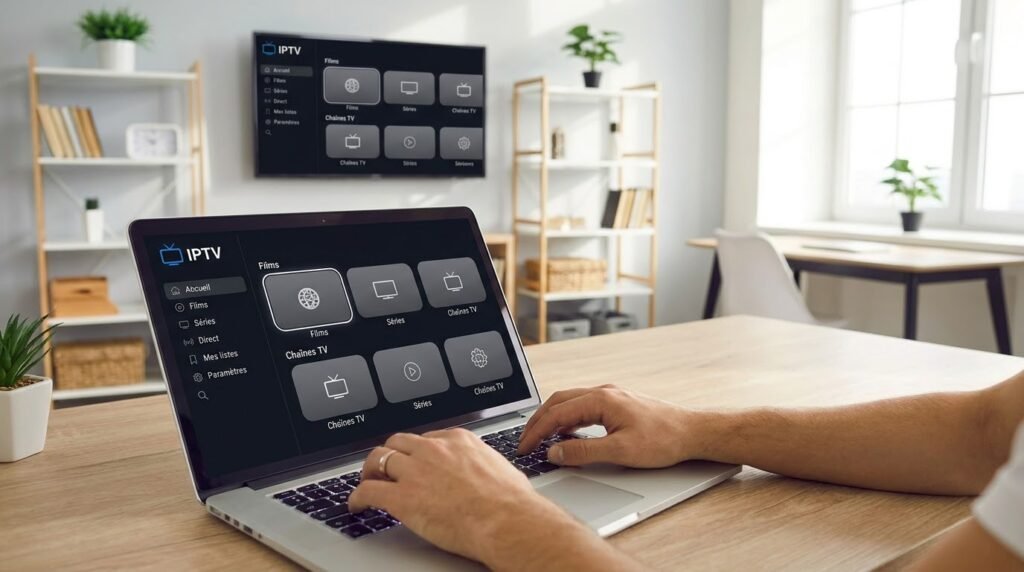
Prends dix minutes pour t’organiser. Crée tes favoris, trie les groupes de chaînes dans l’ordre qui te parle, et choisis la langue des sous-titres et de l’audio. Si l’application propose un guide des programmes (EPG), active-le : tu verras ce qui passe maintenant et ce qui arrive ensuite, comme sur une box classique. Un guide vide signifie souvent que la source n’en fournit pas, pas que ton réglage est faux.
Optimiser la lecture
Les réglages de lecture font une vraie différence au quotidien. Si ton lecteur propose plusieurs modes de décodage, teste-les un par un sur une même chaîne et garde celui qui donne l’image la plus fluide. Ajuste aussi la taille de la mémoire tampon : trop petite, elle provoque des saccades, trop grande, elle retarde le début de la lecture.
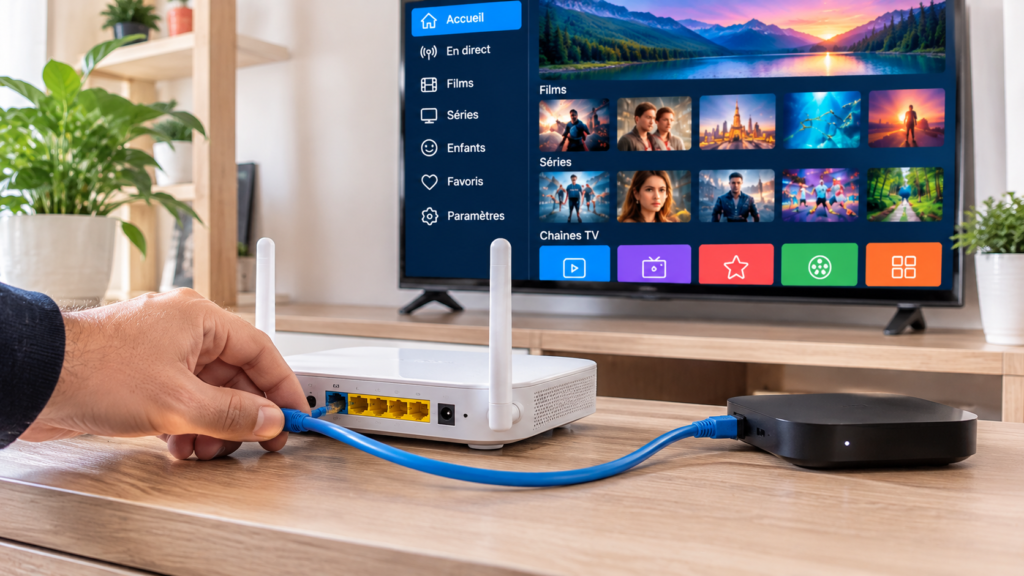
Conseil : pour ta télé principale, branche un câble Ethernet plutôt que d’utiliser le Wi-Fi. C’est le changement le plus simple et le plus efficace pour obtenir une image stable, surtout en haute définition.
Problèmes SmartOne IPTV : les erreurs courantes et leurs solutions
Quand ça coince, respire. Les problèmes SmartOne IPTV se ressemblent presque tous, et chacun a sa solution. Ce tableau te permet de repérer ton cas en quelques secondes :
| Symptôme | Cause probable | Solution |
|---|---|---|
| Écran vide | Playlist non chargée ou lien incorrect | Recolle le lien sans espace, puis recharge |
| Playlist introuvable | Lien expiré ou mal copié | Redemande le lien à ta source |
| Activation non reconnue | Identifiant mal saisi ou activation inachevée | Relis l’identifiant caractère par caractère, redémarre |
| Saccades | Débit insuffisant ou Wi-Fi saturé | Passe en Ethernet, redémarre la box |
| Chaînes sans image ou sans son | Format non géré par le lecteur | Change de lecteur dans les réglages |
| Application qui plante | Mémoire saturée ou version ancienne | Mets à jour et libère de l’espace |
Écran vide ou playlist introuvable
C’est le problème numéro un, et il se règle presque toujours en trente secondes. Vérifie d’abord ton lien : un espace en trop, un caractère manquant ou un lien coupé suffisent à tout bloquer. Si le lien est correct, il est peut-être expiré. Contacte alors ta source pour obtenir une version à jour, puis recharge la playlist.
Activation refusée ou non reconnue
Dans neuf cas sur dix, l’identifiant a été mal recopié. Reprends la photo de l’écran et compare chaque caractère. Si tout est bon, redémarre l’application et la télé, puis laisse passer un peu de temps avant de réessayer. Si tu as plusieurs appareils, vérifie que tu n’as pas mélangé leurs identifiants.
Coupures, saccades et mise en mémoire tampon
Les saccades ont deux grandes familles de causes. Commence par la plus fréquente : le réseau.
Côté réseau
Un Wi-Fi saturé ou éloigné du routeur est le coupable habituel. Rapproche la box, passe en Ethernet si possible, et vérifie que personne ne télécharge un gros fichier pendant que tu regardes. Un simple redémarrage de la box règle étonnamment souvent le problème.
Côté appareil
Une mémoire pleine ou une application trop ancienne ralentit tout. Ferme les autres applications, vide le cache si ton appareil le permet et mets à jour l’application. Sur une vieille télé, un petit boîtier externe change la donne.
Chaînes sans image ou sans son
Quand une chaîne affiche un écran noir ou reste muette alors que les autres fonctionnent, le format de flux n’est probablement pas pris en charge par le lecteur actuel. Change de lecteur ou de mode de décodage dans les réglages et reteste. Si seule une chaîne pose problème, c’est qu’elle est indisponible côté source.
La routine de dépannage en 5 minutes
Garde cette liste sous la main. Elle règle la plupart des situations sans aide extérieure :
- Redémarre l’application, puis la télé.
- Vérifie ta connexion Internet et redémarre la box.
- Recharge ta playlist IPTV en recollant le lien.
- Mets à jour l’application depuis le magasin.
- En dernier recours, réinstalle l’application et refais la configuration.
Bien choisir ta source et aller plus loin
Pourquoi la qualité de la source change tout
Même parfaitement configuré, SmartOne IPTV ne peut pas corriger une source instable. Si tes chaînes coupent aux heures de pointe, que le support ne répond jamais ou que les liens changent sans prévenir, aucun réglage ne te sauvera la soirée. Regarde donc trois critères avant de t’engager : la stabilité, la réactivité du support et la compatibilité avec tous tes écrans.
Tester avant de s’engager
La meilleure façon de juger une source, c’est de la tester sur ton propre matériel, avec ta propre connexion. C’est exactement la logique d’IPTVSmartFR, un service IPTV premium compatible tous écrans, qui propose un essai gratuit de 24 à 48 heures. Tu valides la lecture, la fluidité et le confort d’utilisation avant de décider quoi que ce soit.
Utiliser plusieurs écrans
Salon, chambre, téléphone : le multi-écran est devenu la norme. Avant d’étendre ton installation, vérifie que ton abonnement autorise plusieurs appareils et que ton débit suffit pour deux flux simultanés. Si tu préfères envoyer l’image depuis ton téléphone vers la télé, découvre comment diffuser l’IPTV avec un dongle Google Chrome sans prise de tête.
Questions fréquentes
SmartOne IPTV est-il gratuit, et faut-il payer pour l’activer ?
L’application sert uniquement de lecteur. Selon la version et ton appareil, une activation ou une option payante peut exister : vérifie toujours les conditions officielles affichées avant de payer. Par ailleurs, l’accès aux chaînes dépend d’un abonnement distinct.
Comment activer l’application sur ma Smart TV Samsung ou LG ?
Installe l’application depuis le magasin de ta télé, ouvre-la et note les informations d’identification affichées à l’écran. Suis ensuite la procédure officielle d’activation et redémarre l’application. Si elle n’apparaît pas dans le magasin, ton modèle est peut-être trop ancien : un stick ou une box Android prendra le relais.
Pourquoi aucune chaîne ne s’affiche après l’ajout de ma playlist ?
Le lien est probablement incorrect, expiré ou mal copié. Recolle-le sans espace, recharge la playlist et redémarre l’application. Si rien ne change, demande un lien à jour à ta source.
Où trouver l’identifiant de mon appareil dans l’application ?
Il s’affiche en général sur l’écran d’accueil à l’ouverture de l’application, ou dans le menu des paramètres. Prends-le en photo avec ton téléphone pour éviter toute erreur de saisie.
Que faire si les chaînes saccadent alors que ma connexion est bonne ?
Teste d’abord un câble Ethernet, puis ajuste la mémoire tampon et le mode de décodage dans les réglages du lecteur. Si le problème persiste sur toutes les chaînes, il vient sans doute de la source et non de ton installation.
Conclusion
L’écran noir du début n’est plus qu’un mauvais souvenir. Avec SmartOne IPTV correctement activé, configuré et entretenu, ta télé devient simple à vivre : tu sais où regarder quand quelque chose coince, et tu sais que la qualité de ta source compte autant que tes réglages.
Prochaine étape : teste sur ta propre télé. Lance l’essai gratuit de 24 à 48 heures d’IPTVSmartFR, compatible tous écrans, que tu regardes sur ta Smart TV ou sur ta 4k tv fire stick. Si la lecture te convainc, tu pourras ensuite choisir un abonnement multi-appareils adapté à ton foyer.
One thought on “SmartOne IPTV : activer, configurer et dépanner sans stress”