
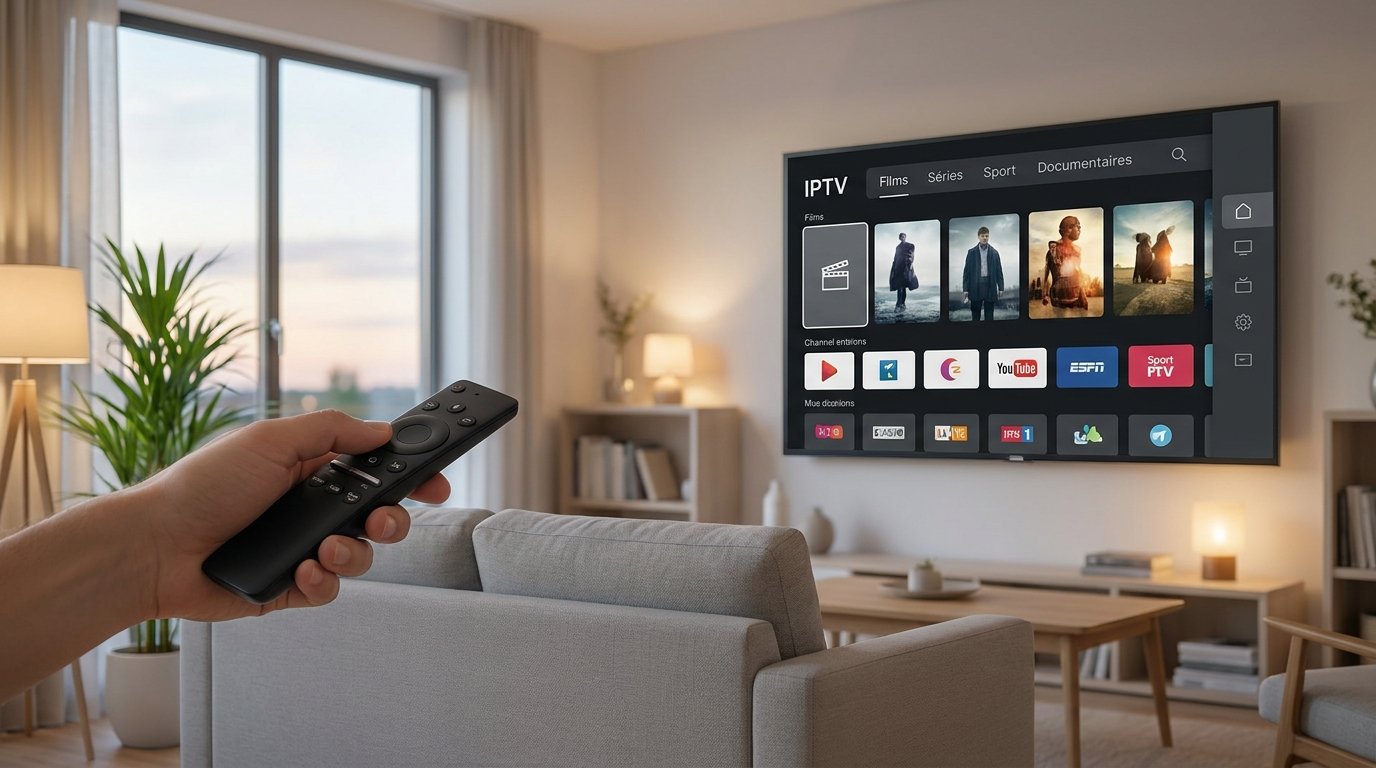
Il est 20 h 45, le match va commencer et ton application IPTV est prête. Tu lances la chaîne : l’image se fige, repart, se fige encore. Ton premier réflexe est d’accuser ton fournisseur. Pourtant, la cause se cache souvent dans un réglage oublié : un buffer trop court, un mauvais décodeur, une liste mal enregistrée dans ton iptv player m3u playlist français. Un bon setting iptv change complètement la donne.
Bonne nouvelle : tu n’as pas besoin d’être technicien. Chaque paramètre a un rôle précis, et une fois que tu le connais, tu sais quoi toucher quand quelque chose coince. Le setting iptv se fait en général une seule fois, puis tu n’y penses plus.
Dans ce guide, tu vas comprendre les réglages, configurer ton application pas à pas, adapter ta Smart TV, optimiser ton réseau et résoudre les problèmes IPTV les plus fréquents. Garde ton téléviseur ou ton smartphone à portée de main : tu pourras tester au fur et à mesure.
Setting iptv : que recouvrent vraiment les réglages ?
Table of Contents
Quand on parle de paramètres IPTV (les fameux IPTV settings), on mélange souvent trois choses différentes. Les distinguer t’évite de chercher au mauvais endroit.
Les trois niveaux de réglages
- Le serveur IPTV : tes identifiants, l’adresse du flux et le format de liste fournis avec ton abonnement.
- L’application : le lecteur, le buffer, le décodage et le guide des programmes.
- L’appareil et le réseau : ta Smart TV ou ta box, le Wi-Fi, le routeur et le DNS.
| Niveau de réglage | Ce qu’il contrôle | Symptôme si mal réglé |
|---|---|---|
| Serveur IPTV | Accès aux chaînes, format du flux | Chaînes absentes, message d’erreur |
| Application | Fluidité de lecture, guide TV | Saccades, son décalé, guide vide |
| Appareil et réseau | Débit, stabilité, qualité d’image | Coupures, image pixellisée |
Pourquoi un bon réglage change tout
Deux personnes avec le même abonnement peuvent vivre deux expériences opposées. L’une profite d’un zapping rapide et d’une image stable, l’autre subit des coupures en soirée. La différence vient presque toujours de la configuration IPTV, pas de la qualité du flux. C’est pourquoi le setting iptv mérite dix minutes de ton temps dès l’installation.
Retiens aussi que chaque symptôme pointe vers un réglage précis : une image qui saccade renvoie au buffer ou au débit, un son décalé au décodeur, un guide vide à l’EPG. Tu retrouveras ces correspondances plus bas.
Configurer ton application IPTV pas à pas
La configuration application IPTV commence toujours par la même base : relier ton application à ton serveur IPTV. C’est l’étape où se glissent le plus d’erreurs, alors prends ton temps.

Entrer les informations de ton serveur IPTV
Selon ton application, tu saisis une adresse de playlist, des identifiants de type Xtream Codes ou un code d’activation. Copie toujours les informations depuis ton message de livraison plutôt que de les retaper. Voici les pièges les plus fréquents :
- un espace invisible au début ou à la fin de l’adresse ;
- une confusion entre majuscules et minuscules dans l’identifiant ;
- un « http » remplacé par un « https », ou l’inverse ;
- une adresse tronquée lors du copier-coller.
Si ton service fonctionne avec un code d’activation, suis le guide pour activer et configurer ton décodeur IPTV avec code, qui détaille chaque étape.
Choisir le bon format de flux
Dans un iptv player m3u playlist français, tu colles simplement l’adresse de ta liste M3U et l’application charge les chaînes. Le format Xtream Codes, lui, utilise un trio adresse, identifiant et mot de passe, et il charge en général le guide des programmes plus proprement. Côté flux, deux formats reviennent souvent :
- MPEG-TS : très répandu, rapide à démarrer, parfait pour le direct.
- HLS : plus tolérant aux variations de débit, utile si ta connexion fluctue.
Si l’un des deux te donne des coupures, essaie l’autre avant de toucher à quoi que ce soit d’autre.
Régler le lecteur intégré
La taille du buffer
Le buffer est la réserve de vidéo que ton lecteur charge à l’avance. Trop court, il saccade dès que ton débit faiblit. Trop long, il retarde l’affichage des chaînes. Pars d’une valeur moyenne, puis augmente-la par petits paliers si tu constates des coupures.
Le décodage matériel ou logiciel
Le décodage matériel utilise la puce de ton appareil, il est plus économe et plus fluide. Le décodage logiciel sollicite le processeur, mais il règle parfois des écrans noirs ou des sons manquants. Si une chaîne pose problème, bascule d’un mode à l’autre pour tester.
Le guide des programmes (EPG)
Si ton guide TV est vide ou décalé, vérifie la mise à jour automatique de l’EPG et ton fuseau horaire. Un décalage d’une heure vient presque toujours d’un fuseau mal défini sur l’appareil.
Les 6 réglages à vérifier dans l’ordre
Pour un setting iptv propre dès le premier jour, vérifie ces points dans cet ordre :
- les informations de ton serveur IPTV (adresse, identifiants, code) ;
- le format de liste (M3U ou Xtream Codes) ;
- le format de flux (MPEG-TS ou HLS) ;
- la taille du buffer ;
- le mode de décodage (matériel ou logiciel) ;
- la mise à jour de l’EPG et le fuseau horaire.
Réglages IPTV Smart TV : adapte la configuration à ton écran
Un setting iptv ne se fait pas de la même façon sur un téléviseur, une box ou un smartphone. Voici les réglages prioritaires selon ton matériel.

Smart TV Samsung, LG et Android TV
Pour les réglages IPTV Smart TV, commence par mettre à jour le firmware de ton téléviseur : beaucoup de lenteurs viennent d’un système trop ancien. Ensuite, choisis un mode d’image adapté : le mode cinéma rend les couleurs fidèles, le mode jeu réduit la latence. Vérifie aussi que l’application dispose d’assez de stockage libre.
Box Android et clés de streaming
Sur une box ou une clé, règle la résolution de sortie sur celle de ton écran, par exemple 1080p ou 4K. Active la fréquence d’image automatique si elle existe, elle évite les micro-saccades sur les films. Libère régulièrement le cache des applications pour garder une lecture réactive.
Smartphone et tablette
Désactive l’économie d’énergie pour ton application IPTV, sinon le système peut la couper en arrière-plan. Prévois le Wi-Fi plutôt que les données mobiles, sauf si ton forfait est généreux : la vidéo consomme beaucoup.
Câble Ethernet ou Wi-Fi ?
Le Wi-Fi 2,4 GHz porte loin mais subit beaucoup d’interférences. Le 5 GHz est plus rapide, à condition de rester proche du routeur. Pour la 4K, le câble Ethernet reste la solution la plus stable.
| Appareil | Réglage prioritaire | Gain attendu |
|---|---|---|
| Smart TV | Mise à jour du firmware, mode d’image | Navigation plus rapide, image fidèle |
| Box ou clé | Résolution de sortie, cache | Lecture plus fluide |
| Smartphone | Économie d’énergie désactivée | Lecture sans interruption |
Optimiser ton installation IPTV : réseau et performance
Même parfait, ton réglage ne compense pas un réseau saturé. Pour optimiser ton installation, regarde aussi ce qui se passe autour de ton application.

Le débit minimum selon la qualité
Voici des repères indicatifs pour un flux stable, à adapter si plusieurs appareils partagent ta connexion :
- SD : environ 3 Mb/s ;
- HD : environ 5 à 8 Mb/s ;
- Full HD : environ 10 Mb/s ;
- 4K : environ 25 Mb/s ou plus.
Teste ton débit réel à différentes heures de la journée. Pour mieux comprendre la qualité d’une connexion fixe, tu peux consulter les ressources de l’ARCEP, le régulateur français des télécoms.
Améliorer ton réseau domestique
Place ton routeur en hauteur, dégagé, loin des murs épais et des appareils qui perturbent le signal. Déconnecte les appareils qui téléchargent en arrière-plan pendant tes soirées streaming. Si ton routeur propose une option de qualité de service (QoS), donne la priorité à ton appareil IPTV.
Le rôle du DNS
Changer de DNS peut accélérer le chargement des listes et parfois stabiliser la connexion. Mais ce n’est pas une solution miracle : si ton débit est insuffisant, le DNS n’y changera rien. Teste-le en dernier recours, après les autres réglages.
Faut-il utiliser un VPN ?
Un VPN peut protéger ta vie privée, mais il ajoute un intermédiaire et peut réduire ta vitesse. Si tu en utilises un, choisis un serveur proche et compare la fluidité avec et sans VPN avant de décider.
Ta checklist réseau en 5 points
- Redémarre ton routeur et ton appareil.
- Rapproche-toi du routeur ou passe en Ethernet.
- Teste ton débit réel.
- Coupe les téléchargements en arrière-plan.
- Essaie un autre format de flux avant de changer de DNS.
Faire cette vérification avant de contacter le support te fait souvent gagner du temps, et le setting iptv s’en trouve consolidé.
Résoudre les problèmes IPTV les plus courants
Quand quelque chose ne va pas, évite de tout modifier d’un coup. Ce tableau te donne le bon réflexe selon le symptôme.
| Symptôme | Cause probable | Réglage à modifier |
|---|---|---|
| Image qui saccade | Buffer court, débit insuffisant | Augmenter le buffer, passer en Ethernet |
| Chaînes qui ne chargent pas | Playlist ou identifiants erronés | Vérifier l’adresse et les identifiants |
| Son décalé | Décodeur ou format audio | Changer de mode de décodage |
| Écran noir | Résolution ou décodage incompatible | Réduire la résolution, tester le décodage logiciel |
| Guide TV vide ou décalé | EPG non mis à jour, fuseau horaire | Actualiser l’EPG, corriger le fuseau |
Image qui coupe ou qui saccade
Commence par le réseau : rapproche-toi du routeur et ferme les usages concurrents. Ensuite, augmente légèrement le buffer. Si le souci persiste uniquement sur une chaîne, il vient probablement de cette chaîne et non de ton installation.
Chaînes qui ne se chargent pas
Revérifie ton adresse de liste et tes identifiants, puis recharge la playlist. Si ton application est SmartOne, le guide pour activer, configurer et dépanner SmartOne IPTV détaille les erreurs les plus fréquentes.
Décalage son et image, écran noir
Change de mode de décodage, puis abaisse la résolution de sortie. Redémarre l’application après chaque modification pour bien mesurer l’effet.
Guide TV vide ou incorrect
Actualise l’EPG manuellement et contrôle le fuseau horaire de ton appareil. Un guide incomplet se règle souvent en quelques secondes.
Garde une règle d’or : modifie un seul paramètre à la fois et teste. C’est la méthode la plus fiable pour un setting iptv réussi, car tu identifies précisément ce qui fonctionne.
Un setting iptv simplifié avec IPTVSmartFR
Une configuration pensée pour tous tes écrans
Avec IPTVSmartFR, tu bénéficies d’un service IPTV premium compatible avec les Smart TV, les box, les smartphones et les tablettes. Cette compatibilité large te permet d’appliquer les mêmes réglages sur tous tes appareils, sans repartir de zéro à chaque fois.
Tester tes réglages avant de t’engager
Le meilleur moyen de valider ton setting iptv est de le tester dans tes conditions réelles : ton salon, ton Wi-Fi, ton téléviseur. L’essai gratuit de 24 à 48 h te laisse le temps de vérifier la fluidité, le zapping et le guide des programmes avant de choisir ton abonnement.
Conclusion : règle une fois, profite longtemps
Un bon réglage ne demande ni compétences techniques ni heures de bricolage. Il demande un ordre logique : d’abord le serveur et la liste, ensuite l’application, puis l’appareil et le réseau. Retiens cette méthode et ton setting iptv deviendra un automatisme que tu appliqueras à chaque nouvel écran.
Prêt à passer à la pratique ? Lance ton essai gratuit et applique ces réglages sur ton propre matériel. Tu veux équiper toute la maison ? Découvre les abonnements multi-appareils d’IPTVSmartFR et retrouve ton iptv player m3u playlist français préféré sur chacun de tes écrans.
Questions fréquentes
Qu’est-ce que le setting iptv et pourquoi est-il important ?
Il s’agit de l’ensemble des réglages qui relient ton service, ton application et ton appareil. Un réglage correct garantit une image stable, un zapping rapide et un guide des programmes fiable, sans changer d’abonnement.
Comment faire les réglages sur une Smart TV Samsung ou LG ?
Mets à jour le firmware, installe ton application, saisis ton adresse de liste ou ton code, puis ajuste le buffer et le mode d’image. Ce parcours constitue l’essentiel de ton setting iptv sur téléviseur.
Quelle taille de buffer choisir dans une application IPTV ?
Commence avec une valeur moyenne, puis augmente-la par petits paliers si l’image saccade. Un buffer trop grand retarde le démarrage des chaînes, donc cherche le juste milieu pour ta connexion.
Pourquoi mon IPTV coupe-t-elle malgré une bonne connexion Internet ?
Le débit annoncé ne reflète pas toujours la réalité du Wi-Fi dans ta pièce. Interférences, appareils concurrents, buffer trop court ou mauvais format de flux sont les causes les plus fréquentes. Teste d’abord en Ethernet pour isoler le problème.
Faut-il modifier le DNS ou utiliser un VPN pour améliorer son IPTV ?
Ce n’est pas obligatoire. Le DNS peut aider dans certains cas, le VPN peut ralentir la connexion. Vérifie d’abord le débit, le format de flux et le buffer, puis compare avec et sans ces options.
One thought on “Setting IPTV : bien régler ton installation pour un streaming fluide”