Tu viens de recevoir tes identifiants, tu as hâte de lancer le match ou ta série du soir, et là, rien ne se passe comme prévu. L’application que tu as installée n’existe pas sur ta Smart TV, plante sur ton téléphone ou affiche une interface minuscule sur ta box. Un bon lecteur IPTV t’évite exactement cette soirée gâchée, et tu peux même Télécharger code xtream iptv gratuit pour constater la différence sur ton propre écran.
Le problème vient rarement de l’abonnement. Il vient presque toujours de l’application qui le lit, du format utilisé pour l’ajouter (lien M3U ou identifiants Xtream) et de l’appareil sur lequel tu l’installes. Chaque écran a ses règles, et les ignorer te coûte du temps et de la patience.
Dans ce guide, tu vas comprendre ce que fait cette application, comment elle se comporte sur Smart TV, mobile et box Android, comment charger une playlist et surtout comment choisir sans te tromper. Chez IPTVSmartFR, service IPTV premium compatible tous écrans, ces applications sont testées au quotidien, et tu trouveras ici ce qui fonctionne vraiment.
Qu’est-ce qu’un lecteur IPTV et à quoi sert-il ?
Le rôle de l’application
Un lecteur IPTV est une application qui lit les flux de télévision envoyés par Internet. Il ne contient aucune chaîne : ton abonnement fournit le contenu, et l’application se charge de l’afficher, de le classer et de le rendre agréable à parcourir. Cette séparation explique pourquoi une même offre peut sembler excellente avec une application et décevante avec une autre.
Lecteur, application, player : ne plus tout confondre
Tu croiseras ces trois mots partout, et ils désignent presque la même chose. Une application lecteur IPTV est simplement un player installé sur ton appareil. Ce qui change d’une application à l’autre, c’est la finition : certaines lisent un flux et s’arrêtent là, d’autres gèrent plusieurs profils, le guide des programmes et même les enregistrements.
Les fonctionnalités qui comptent vraiment
Les fonctionnalités lecteur IPTV les plus utiles au quotidien ne sont pas les plus spectaculaires. Voici celles que tu remarqueras dès la première soirée :
- Le guide des programmes (EPG) pour savoir ce qui passe maintenant et ce soir.
- Les favoris et les catégories pour retrouver tes chaînes en deux clics.
- La prise en charge de plusieurs playlists ou comptes sur le même appareil.
- Le contrôle parental avec code pour protéger les plus jeunes.
- Les sous-titres et le choix de la piste audio.
Fonctions utiles ou simples gadgets ?
Pose-toi une question simple : vas-tu vraiment utiliser cette option chaque semaine ? Un thème personnalisable fait joli, mais un guide des programmes fiable change ton confort de visionnage. Garde ton attention sur ce qui améliore l’usage réel, pas sur la liste de promesses.
Si tu veux comprendre la technologie qui se cache derrière ces flux, la page Wikipédia consacrée à la télévision sur IP donne de bons repères.
Lecteur IPTV Smart TV : Samsung, LG et Android TV
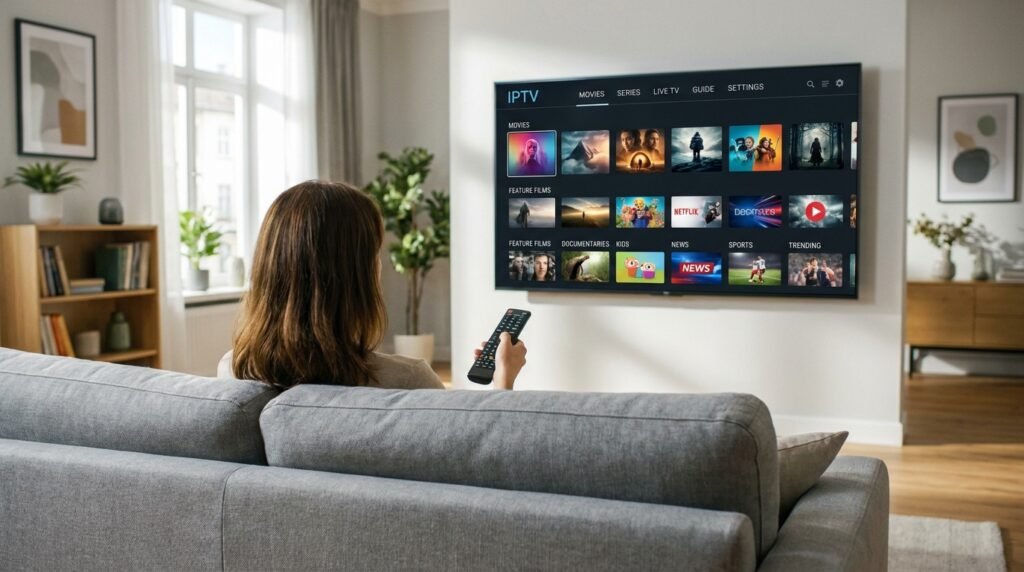
Le téléviseur reste l’écran principal du salon, donc c’est souvent là que le choix compte le plus. Mais toutes les Smart TV ne se valent pas.
Smart TV Samsung (Tizen) et LG (webOS)
Sur Samsung et LG, tu dépends de la boutique d’applications du constructeur. Le catalogue est plus restreint que sur Android, et les modèles anciens ne reçoivent plus de nouvelles applications. Avant d’installer quoi que ce soit, regarde l’année de ton téléviseur et vérifie qu’un player compatible est bien proposé. Si ce n’est pas le cas, une box ou une clé Android branchée en HDMI règle le problème en dix minutes.
Android TV et Google TV
C’est l’environnement le plus souple. Tu installes l’application depuis le Play Store, tu navigues à la télécommande et tu gardes la liberté de changer d’application quand tu veux. Pour un lecteur IPTV Smart TV sur Sony, Philips ou TCL, c’est le cas le plus simple et le plus stable.
Les réglages à vérifier avant d’installer
Trois réglages évitent la moitié des problèmes : un câble Ethernet plutôt que le Wi-Fi quand c’est possible, le Wi-Fi 5 GHz sinon, et un système à jour. Libère aussi un peu d’espace de stockage, car une application qui manque de place se fige sans prévenir.
Que faire si ta Smart TV est trop ancienne ?
Un téléviseur de plus de six ou sept ans manque souvent de puissance et de mises à jour. Plutôt que de lutter contre des ralentissements, branche une box ou une clé Android sur une prise HDMI. Tu gardes ton écran, tu gagnes en fluidité et tu retrouves un système qui reçoit encore des applications. C’est la solution la plus économique pour redonner une seconde vie à un téléviseur qui fonctionne encore très bien.
| Système | Boutique d’applications | Souplesse | Point de vigilance |
|---|---|---|---|
| Samsung (Tizen) | Boutique Samsung | Moyenne | Modèles anciens limités |
| LG (webOS) | LG Content Store | Moyenne | Catalogue plus réduit |
| Android TV / Google TV | Google Play | Élevée | Vérifier la mémoire disponible |
Lecteur IPTV Android : smartphone, tablette et box
Sur smartphone et tablette
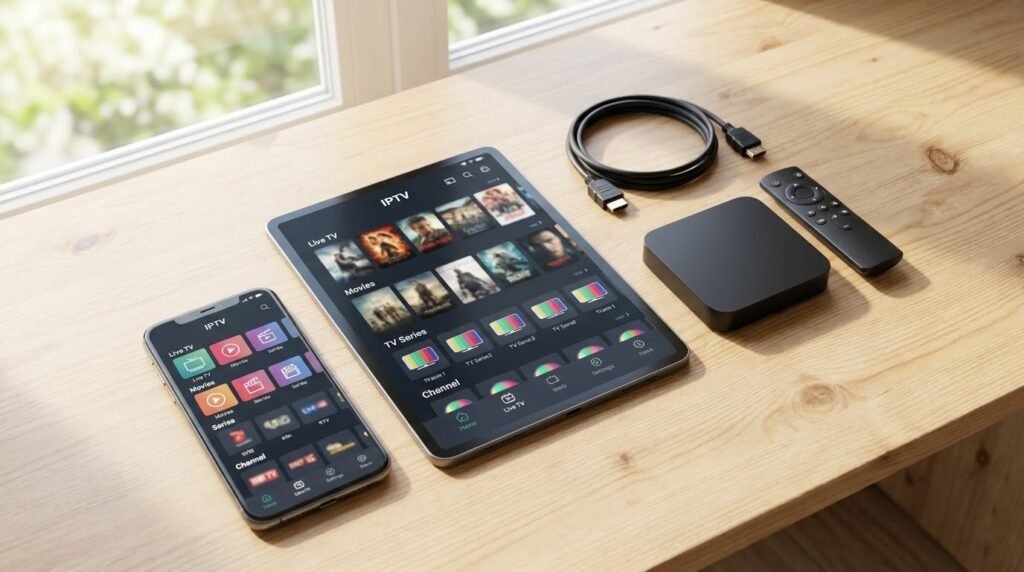
Le mobile est parfait pour regarder en déplacement ou dans une autre pièce de la maison. Choisis une application qui gère le mode image dans l’image, et garde un œil sur ta consommation de données en dehors du Wi-Fi : un flux en haute définition consomme vite plusieurs gigaoctets.
Sur box Android et clé de streaming
La box Android est souvent le meilleur compromis pour un téléviseur sans système moderne. Vérifie sa puissance, sa mémoire et surtout la prise en charge de la 4K si ton écran l’accepte. Une interface pensée pour la télécommande, avec de grands boutons lisibles de loin, fait toute la différence dans un lecteur IPTV Android.
Lecteur IPTV gratuit ou payant ?
Une application gratuite fait très bien l’affaire pour démarrer. Les limites apparaissent ensuite : publicités, options bloquées, mises à jour irrégulières. Une version payante ou sans publicité vaut le coup si tu regardes tous les jours. L’essentiel est de tester avant de dépenser quoi que ce soit.
Installer une application sur Android en 5 étapes
- Ouvre le Play Store sur ton appareil.
- Recherche l’application choisie et installe-la.
- Lance-la et accepte les autorisations demandées.
- Ajoute ton abonnement avec ton lien M3U ou tes identifiants Xtream.
- Patiente pendant le chargement, puis lance une première chaîne pour vérifier.
Lecteur IPTV M3U : playlist, Xtream Codes et guide des programmes
M3U ou Xtream Codes : quelle différence ?
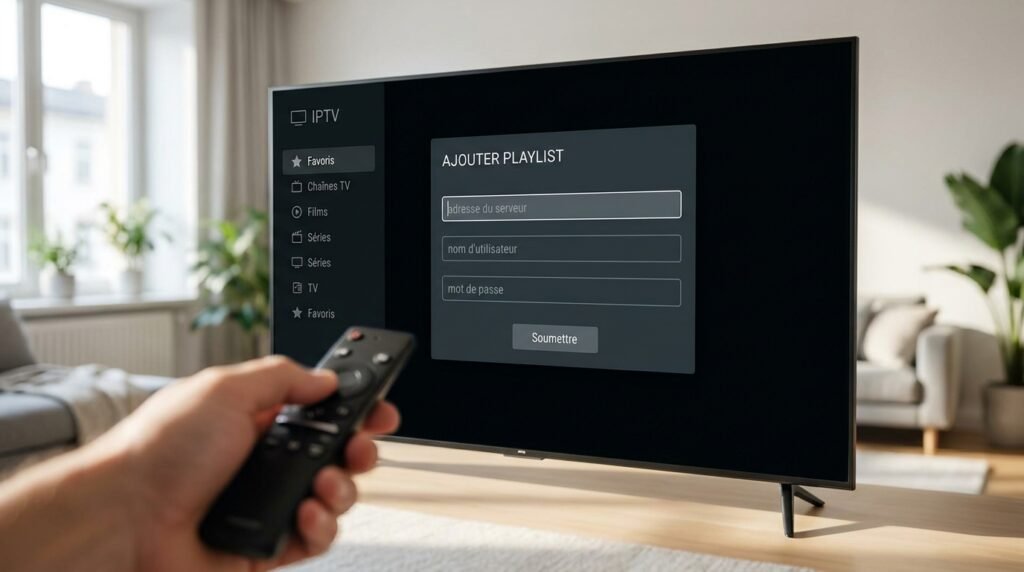
Le format M3U est un simple lien vers un fichier qui liste tes chaînes. Le format Xtream Codes fonctionne avec trois informations : l’adresse du serveur, un nom d’utilisateur et un mot de passe. Le second charge souvent plus vite et gère mieux le guide des programmes, tandis que le premier reste universel. Si ton application accepte les deux, commence par Xtream.
Ajouter ta playlist pas à pas
Dans la plupart des applications, la logique est identique : tu ouvres le menu d’ajout de playlist, tu choisis ton format, tu colles les informations, tu valides et tu attends le chargement complet. Relis toujours le lien ou l’adresse avant de valider, car une seule lettre en trop et la liste reste vide. Pour une configuration détaillée d’une application précise, consulte notre guide pour activer et configurer Pure IPTV sur ta TV.
Tu n’as pas encore d’identifiants sous la main ? Tu peux Télécharger code xtream iptv gratuit et découvrir comment ton application charge réellement une liste de chaînes.
Faire fonctionner le guide des programmes
Si le guide reste vide, vérifie d’abord que l’application récupère bien l’adresse EPG, puis force une actualisation. Un décalage horaire mal réglé provoque aussi des programmes qui ne correspondent pas à l’heure réelle.
Les erreurs les plus fréquentes
- Un lien expiré ou copié avec un espace en trop.
- Un format non pris en charge par l’application choisie.
- Un guide vide parce que l’actualisation n’a pas été lancée.
- Un fuseau horaire incorrect sur l’appareil.
Comment choisir le meilleur lecteur IPTV selon ton usage
Les 6 critères pour trancher
Le meilleur choix dépend de ton écran et de ta façon de regarder, pas d’un classement universel. Ces six critères te permettent de décider en quelques minutes :
| Critère | Pourquoi il compte | Comment le vérifier |
|---|---|---|
| Compatibilité IPTV | L’application doit exister pour ton appareil | Boutique d’applications ou fiche technique |
| Formats acceptés | M3U et Xtream selon ton abonnement | Page de description de l’application |
| Fluidité | Évite les coupures et les saccades | Test de 30 minutes en soirée |
| Guide des programmes | Rend la navigation agréable | Charger une chaîne et regarder le guide |
| Multi-écrans | Utiliser le même compte partout | Nombre d’appareils autorisés |
| Mises à jour | Garantit la durée de vie | Date de la dernière version |
Trois profils, trois choix
Si tu vis dans un foyer multi-écrans, privilégie une application disponible partout avec la même interface. Si tu voyages souvent, choisis une application légère qui gère bien les connexions instables. Si tu débutes, prends la plus simple : moins d’options, mais une prise en main immédiate. Pour aller plus loin sur la qualité du flux, notre article sur les six vérifications à faire avant de choisir un abonnement te donne une méthode claire.
Les pièges à éviter
Quelques erreurs reviennent sans cesse, et elles coûtent des heures. Installer plusieurs applications en même temps brouille les tests et rend le diagnostic impossible. Changer de réseau en plein essai fausse la comparaison. Enfin, juger une application sur dix minutes ne dit rien de sa stabilité en soirée, quand tout le quartier regarde la même chose. Prends l’habitude de tester une seule application à la fois, dans les mêmes conditions, et note ce que tu constates.
Teste avant de t’engager
Le dernier conseil est le plus simple : essaie sur ton propre appareil, dans tes conditions réelles. L’essai gratuit de 24 à 48 h proposé par IPTVSmartFR te permet de vérifier ton application, ta connexion et ton écran avant de t’engager sur un abonnement.
Questions fréquentes
Quel lecteur IPTV choisir pour une Smart TV ?
Cela dépend du système de ton téléviseur. Sur Android TV et Google TV, tu as le plus de choix. Sur Samsung et LG, regarde ce que propose la boutique du constructeur, ou ajoute une box Android si le catalogue est trop limité.
Un lecteur gratuit suffit-il pour regarder sans coupure ?
Oui, pour démarrer et pour un usage occasionnel. Les coupures viennent le plus souvent de la connexion, pas de l’application. Si tu constates de la lenteur, vérifie d’abord ton réseau avant de changer d’application.
Comment ajouter une playlist M3U dans une application IPTV ?
Ouvre le menu d’ajout de playlist, choisis le format M3U, colle ton lien, valide et laisse l’application charger les chaînes. Relis toujours le lien avant de valider.
Peut-on utiliser le même abonnement sur plusieurs appareils ?
Oui, selon le nombre d’écrans prévu par ton offre. Chez IPTVSmartFR, les abonnements multi-appareils te permettent de regarder sur Smart TV, mobile et box Android.
Pourquoi mon application ne charge-t-elle pas la liste des chaînes ?
Les causes les plus courantes sont un lien expiré, une faute de frappe dans les identifiants ou un format non accepté. Vérifie ces trois points, puis relance l’actualisation de la playlist.
Conclusion
Revenons à ta soirée. Avec le bon outil, installer une application, ajouter ton abonnement et lancer ton programme prend quelques minutes, pas une soirée de tests. Sur Smart TV, choisis selon le système de ton écran. Sur mobile et box Android, privilégie l’ergonomie. Et pour tout charger correctement, retiens la différence entre M3U et Xtream.
Tu veux voir tout cela fonctionner sur tes propres écrans ? Lance ton essai gratuit chez IPTVSmartFR et vois par toi-même : tu peux Télécharger code xtream iptv gratuit, puis choisir un abonnement multi-appareils quand tu es convaincu.
2 thoughts on “Lecteur IPTV : bien choisir sur Smart TV, mobile et box Android”